
こんにちは。どっちがイイ サイトの運営者です。タブレットを新調しようと思ったとき、誰もが一度は「iPad ProとiPad air どっちがいいんだろう?」と頭を抱えてしまいますよね。特に2025年現在のラインナップは、見た目が似ているのに価格差が大きく、スペック表を眺めるだけでは本当の価値が分かりにくくなっています。私自身、周りの友人から「大学生が授業で使うなら?」「動画編集やイラストを仕事にするならどっち?」といった相談をよく受けますが、安易に安い方を選んでスペック不足で後悔したり、逆に高価なモデルを買って持て余したりするケースをたくさん見てきました。この記事では、そんな失敗を未然に防ぎ、あなたが自信を持って「こっちだ!」と言えるような判断基準を、どこよりも詳しく丁寧に解説していきますね。
- M4チップとM2チップの決定的な性能差と、数年後の「寿命」の違いについて
- 13インチモデルで起きている「Proの方が軽くて薄い」という驚きの事実
- プロの現場で必須となるOLEDディスプレイとリフレッシュレートの重要性
- 用途や予算、ストレージ容量の選び方で失敗しないための実践的な診断
iPadProとiPadAirのどっちがいいか性能比較
まずは、iPadの「中身」と「画面」という、最も基本的なスペックの違いから掘り下げていきましょう。単なる数値の羅列ではなく、それが皆さんの日常にどう影響するのか、という視点でじっくりお伝えしますね。
M4とM2チップの処理性能や将来性の違い
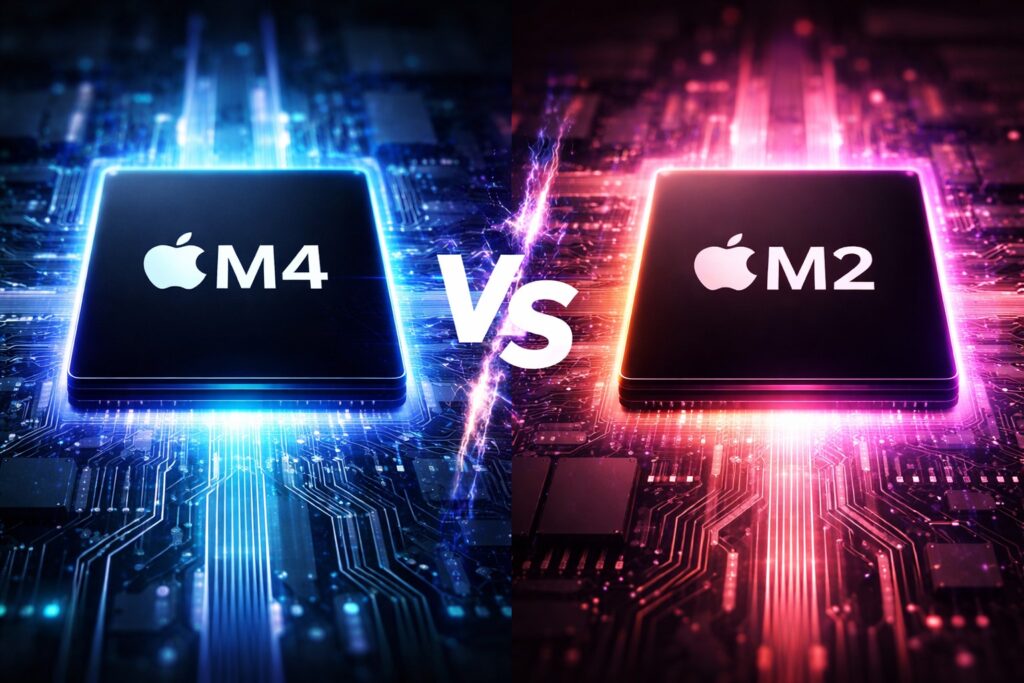
iPad Proに搭載されている「M4チップ」は、現時点でのモバイルチップとして最高峰の性能を誇ります。一方で、iPad Airに採用されている「M2チップ」も非常にパワフルですが、この2つの間には単なる「1世代の差」以上の大きな壁があると感じています。M4チップは最新の3ナノメートルプロセスで製造されており、電力効率が劇的に向上しているだけでなく、AI処理を司る「ニューラルエンジン」の性能が飛躍的に高まっています。これによって、写真の切り抜きや音声のリアルタイムテキスト化といったAI機能が、これまで以上にスムーズに動作するようになっているんですね。
ベンチマークスコアに見る圧倒的なパワー
具体的な数字で見ると、M4チップを搭載したiPad ProはベンチマークアプリのAnTuTuなどで250万点を超えるような驚異的なスコアを叩き出します。対するM2チップも150万点前後と非常に高いレベルにはありますが、負荷のかかる3Dゲームや複雑なデータのレンダリングにおいては、目に見えてProの方が快適です。日常的なWebブラウジングやSNSの閲覧であれば正直どちらでも差は感じませんが、数年後に新しいOSが登場し、要求スペックが上がった際に「サクサク動き続ける」のは、間違いなく余裕のあるM4チップの方だと言えるでしょう。
将来を見据えた「フューチャープルーフ」という考え方
私が皆さんに一番お伝えしたいのは、この「寿命(フューチャープルーフ)」の視点です。iPadは一度買うと4〜5年は使い続けるデバイスですよね。今後、AppleがOSのアップデートで強力なAI機能を次々と投入してきた際、M2チップでは「一部の機能が使えない」あるいは「動作が重くなる」というリスクがゼロではありません。初期投資は高くなりますが、長期的に見て「買い替え頻度を減らせる」という点では、M4搭載のProを選ぶことは合理的な判断と言えるかもしれません。もちろん、そこまでハードに使わないのであれば、M2でも十分すぎるほどの現役性能を持っていますけどね。
OLEDと液晶の画質や視覚体験の決定的な差
次に、毎日一番長く接することになるディスプレイの違いについて見ていきましょう。iPad Proは「タンデムOLED(有機EL)」という最新技術を採用しており、これが本当に美しいんです。一方でiPad Airは従来の「Liquid Retinaディスプレイ(IPS液晶)」です。液晶も十分に綺麗なのですが、一度ProのOLEDを見てしまうと、もう戻れないという人が続出するのも納得の差があります。特に「黒」の表現が全く違うんですよね。液晶はバックライトで照らしているため、黒い画面でもうっすらと光が漏れてグレーっぽく見えますが、OLEDは素子そのものが消灯するため、吸い込まれるような「真実の黒」が体験できます。
タンデムOLEDによる圧倒的な輝度と没入感
今回のProに採用された「タンデムOLED」は、2層のOLEDパネルを重ねることで、従来の弱点だった輝度不足を克服しています。フルスクリーンの輝度は1,000ニト、HDRコンテンツのピーク輝度はなんと1,600ニトに達します。これにより、太陽光の下での視認性が大幅に向上しているだけでなく、映画や写真を見た時の光のきらめき、影のディテールが非常に鮮明になります。映像クリエイターの方だけでなく、Netflixなどで映画を最高の画質で楽しみたいという方にとっても、この画面は価格以上の価値を感じさせてくれるはずです。
Liquid Retinaディスプレイの安定感と立ち位置
一方で、iPad Airのディスプレイが劣っているかというと、決してそんなことはありません。P3広色域に対応し、反射防止コーティングも施された非常に高品質な液晶です。文字を読む、書類を作成する、一般的なYouTube動画を観るといった用途であれば、色の正確さも十分ですし、不満を感じることはまずないでしょう。Proが「リファレンスモニター(基準となる画面)」級の性能を持っているのに対し、Airは「最高クラスの汎用モニター」といった立ち位置です。色にシビアなプロフェッショナルな仕事をしないのであれば、Airの液晶でも十分に満足できるはずですよ。
13インチモデルの重さと携帯性の逆転現象
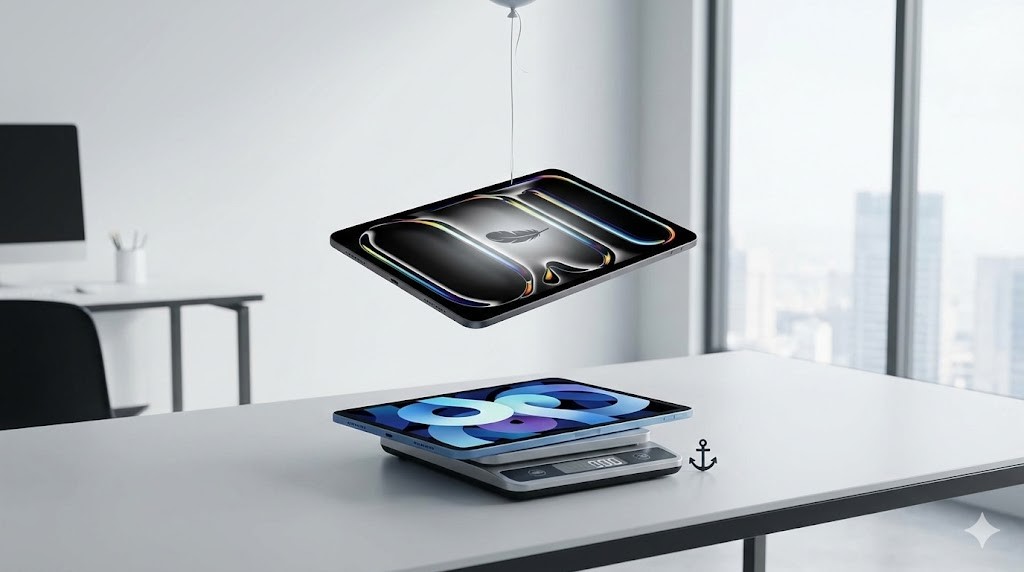
これは、2024年以降のiPad選びにおける最大の驚きと言ってもいいでしょう。伝統的に「Air」という名称は「薄くて軽い」ことを意味してきましたが、13インチモデルに関してはその常識が完全にひっくり返ってしまいました。なんと、iPad Pro 13インチの方が、iPad Air 13インチよりも「薄く、かつ軽い」のです。これは、Proに採用されたOLEDパネルがバックライトを必要としない構造であるため、極限まで筐体を薄くすることができたからなんですね。
| 特徴 | iPad Pro 13インチ (M4) | iPad Air 13インチ (M2) | 比較結果 |
|---|---|---|---|
| 厚さ | 5.1mm | 6.1mm | Proが1.0mm薄い |
| 重量 | 約 579g | 約 617g | Proが約38g軽い |
たかが40g、されど40gの体感差
「40g弱の差なんて大したことないでしょ?」と思うかもしれませんが、実際に手に持ってみると、その1mmの薄さと相まってProの方が明らかに「未来のデバイス感」があります。特にMagic Keyboardなどの重いアクセサリーを装着すると、総重量は1kgを超えてきます。その中で本体側が少しでも軽いというのは、持ち運びの頻度が高い人にとっては肩や腕への負担軽減に直結します。「Airだから軽いはず」という思い込みで選んでしまうと、13インチでは逆に重い方を選んでいることになってしまうので、注意が必要ですね。
持ち出しやすさを左右する「薄さ」の恩恵
5.1mmという厚さは、これまでのApple製品の中でも最薄の部類に入ります。鞄の隙間にスッと入る感覚や、手で持った時のホールド感はProの方が一枚上手です。ただし、あまりに薄いため「強度が心配」という声も聞かれますが、Appleは高強度のアルミ筐体を採用しており、通常の使用で曲がるようなことはまずありません。この驚異的な薄さと軽さを手に入れるために、追加のコストを支払う価値があると感じるかどうかが、Proを選ぶ大きな動機になるでしょう。
イラスト制作でのペン追従性と画面の滑らかさ
イラストを描くことをメインに考えている方にとって、最も重要なのは「描画のフィーリング」ですよね。ここで決定的な差になるのが、画面の更新頻度であるリフレッシュレートです。iPad Proは最大120Hzのアダプティブリフレッシュレートを実現する「ProMotionテクノロジー」を搭載していますが、iPad Airは従来の60Hzに据え置かれています。この違いは、Apple Pencilを動かした瞬間にハッキリと体感できます。Proはペン先からインクが湧き出ているかのように滑らかですが、Airは素早い動きに対して線がわずかに遅れてついてくる感覚があります。
プロがProMotion(120Hz)にこだわる理由
「60Hzでも十分描ける」という意見もありますが、仕事として長時間描き続けるプロのイラストレーターにとって、この「わずかなラグ」は蓄積されると大きなストレスや疲労に繋がります。また、ProMotionは単に滑らかなだけでなく、動きがない時はリフレッシュレートを下げることでバッテリーを節約する賢い機能でもあります。また、Proには「Apple Pencilのホバー機能」があり、ペン先を浮かせるだけでブラシのサイズや色を確認できるのも大きな利点です。正確な色の再現が必要なカラーイラストを描くなら、前述のOLEDディスプレイの恩恵も相まって、Proが最適解であることは揺るぎません。
趣味での活用ならAirでも十分な理由
一方で、趣味でSNSにアップするイラストを描いたり、日常的にメモを取ったりする程度であれば、Airでも全く問題ありません。M2チップの処理能力があれば、レイヤーを何十枚と重ねても動作が重くなることは稀ですし、Apple Pencil Proの新しいジェスチャー機能(スクイーズやバレルロール)はAirでも同じように使えます。ペンの滑らかさに数万円の差額を払うよりも、その分で良質な保護フィルムや、描き心地を改善するペーパーライクフィルム、あるいは有料のイラストソフトを購入する方が、初心者の方には満足度が高いかもしれませんね。
動画編集での書き出し速度と作業効率の違い
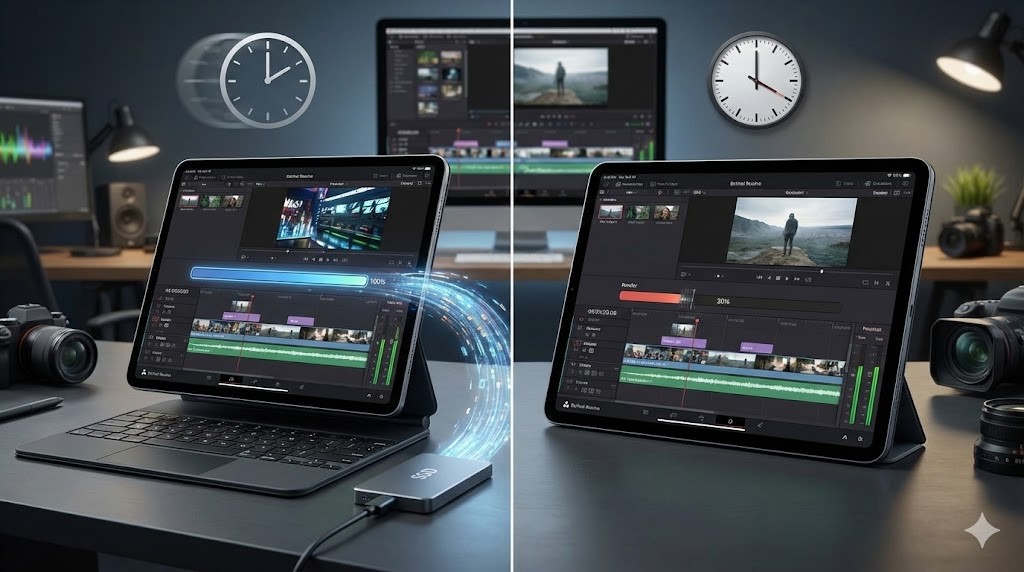
「動画編集をするならiPad ProとiPad air どっちがいい?」という質問もよく受けます。結論から言うと、編集する動画の「長さ」と「解像度」によります。M4搭載のProには、動画の圧縮・展開を高速化する「メディアエンジン」がさらに強化されて搭載されています。特にProResという高画質なビデオ形式のエンコード・デコードを専用回路で処理できるため、プロが扱うような重い素材でも驚くほどサクサク動くんですよね。これは単なるCPUのパワーだけでなく、チップの設計思想そのものが「映像制作」を強く意識している証拠です。
書き出し時間の短縮は「時間を買う」行為
実際に4K動画の書き出し時間を比較すると、ProはAirよりも数割早く完了することが多いです。1分や2分の差かもしれませんが、これが1日に何度も繰り返されたり、修正のたびに書き出し直したりする作業では、トータルで大きな時間の節約になります。「クリエイティブな作業に充てる時間を増やすためにProを買う」というのは、非常に合理的なプロの考え方です。また、ProはThunderbolt規格に対応したUSB-Cポートを備えているため、外部SSDからの大容量データの転送も一瞬で終わります。
LumaFusionやDaVinci Resolveを使いこなすなら
最近ではiPadでDaVinci Resolveなどの本格的な編集ソフトを使う人も増えています。複数の4Kクリップを重ねて複雑なエフェクトをかけたり、カラーグレーディングを施したりする場合、M4チップのGPUパワーと余裕のあるメモリ帯域が効いてきます。逆に、スマホで撮ったVlogをCapCutなどでサクッと編集してYouTubeやTikTokに上げる程度なら、M2チップを搭載したAirでも驚くほど快適に動作します。自分が「映像でお金をもらうプロを目指すのか、それとも趣味として楽しむのか」が、大きな分かれ道になるでしょう。
顔認証と指紋認証の使い勝手や利便性の比較
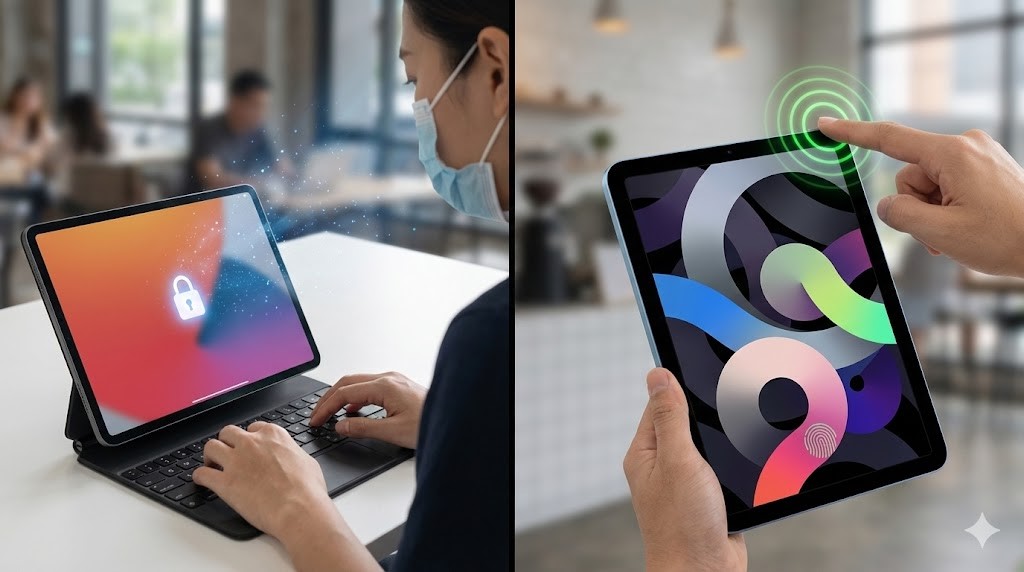
iPadを手に取った瞬間のロック解除。これは一日に何度も行う動作だからこそ、その快適さが全体の満足度に大きく影響します。iPad Proは「Face ID(顔認証)」、iPad Airは「Touch ID(指紋認証)」を採用しています。一見するとどちらでも良さそうに思えますが、iPadのように「縦でも横でも使うデバイス」においては、この差が意外と大きく感じられるシーンがあるんです。
Face IDがもたらす「開くだけ」の魔法
ProのFace IDは、画面を見つめるだけでロックが解除されます。特にMagic Keyboardを装着してラップトップのように使っている時は、キーボードを叩いてスリープを解除し、そのまま視線を送るだけで作業が開始できるので、物理的に「ボタンに触れる」という工程が一つ減るんですよね。また、ProのFace IDは縦向きでも横向きでも瞬時に認識してくれるため、非常にスマートです。手汗をかきやすい方や、冬場に乾燥して指紋が読み取りにくいという方にとっても、顔認証は非常にストレスフリーな体験になるはずです。
Touch IDの安心感と使い分けのポイント
対するAirのTouch IDは、本体上部の電源ボタンにセンサーが内蔵されています。ボタンを押す動作と同時に認証ができるので、これはこれで慣れると非常にスピーディーです。マスクをしている時でも確実(最近はFace IDもマスク対応していますが)ですし、何より「自分の意思で触れて解除する」という確実なフィードバックを好む人も多いです。ただ、13インチのような大きなモデルを横持ちしている際、電源ボタンまで指を伸ばすのが少し面倒に感じる場面もあります。この小さな「手間の差」にProとの価格差を感じるかどうかは人それぞれですが、毎日使うものだからこそ、自分のスタイルに合った方を選びたいですね。
iPadProとiPadAirのどっちがいいか用途別診断
スペックの比較が終わったところで、次は具体的な「利用シーン」に合わせた診断を行っていきましょう。自分をどのカテゴリーに当てはめるか、想像しながら読んでみてください。
大学生のノート作成や学習に最適なモデル
私がもし今の大学生に「iPad ProとiPad air どっちがいい?」と聞かれたら、自信を持って「iPad Airの13インチモデル」をおすすめします。大学生にとって最も重要なのは、スペックの限界に挑むことではなく、広大な画面で効率的に勉強することだからです。13インチというサイズがあれば、左側に教科書のPDFを開き、右側にGoodnotesなどのノートアプリを開く「Split View」を使っても、どちらの文字も無理なく読めるサイズで表示できます。これは11インチモデルではなかなか得られない快適さです。
学業に特化するなら「コスパ」を最優先に
正直なところ、講義のメモを取ったり、資料を閲覧したり、たまにレポートを書いたりする用途で、M4チップのパワーが必要になることはまずありません。M2チップでも、100ページを超えるような大容量のPDFをサクサクめくることができます。Proとの差額で浮いた数万円があれば、Apple Pencil Proはもちろん、打ち心地の良いMagic Keyboardや、保護ケース、さらには大学生活を豊かにする他のガジェットや書籍代に充てることができます。大学生という「限られた予算で最大の学習効果を得る」必要がある立場なら、Airの13インチはまさに最適解と言えるでしょう。
注意点は「外部出力」と「ストレージ」
プレゼンなどでプロジェクターに接続する機会が多いなら、端子の仕様も確認しておきましょう。iPad ProはThunderbolt対応でより高解像度な出力が可能ですが、一般的な大学の講義室にあるHDMI接続であればAirでも全く問題ありません。むしろ、ノートを大量に取る、授業動画を録画して保存するといった用途なら、ストレージ容量の方に予算を割くべきです。128GBでもなんとかやりくりできますが、4年間の大学生活を見据えるなら、256GB以上を選んでおくと、容量不足で後悔するリスクを大幅に減らすことができますよ。
iPadとプロジェクターの接続に関しては、端子の規格やケーブル選びが重要になります。詳しい接続方法やトラブル対策については、こちらの記事も参考にしてみてください。 iPadとプロジェクターの接続トラブルを防ぐには?準備ポイントを解説
買ってから後悔しないストレージ容量の選び方
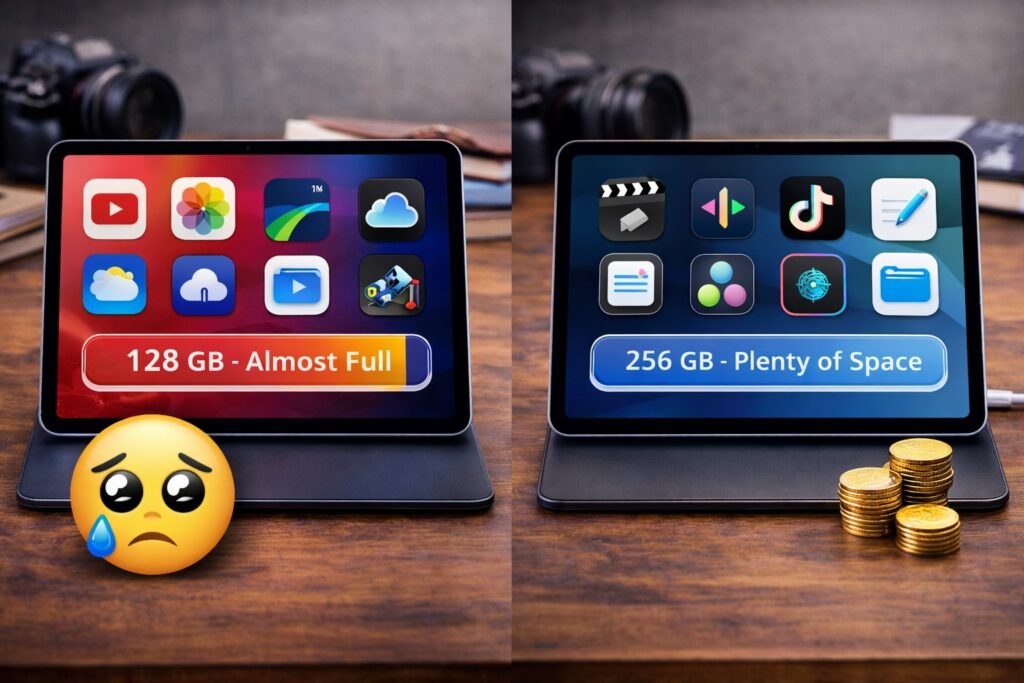
iPad選びで最も多くの人が後悔するのがストレージ(容量)の選択ミスです。「価格を抑えたいから最小容量でいいや」と決めてしまうと、後で「あっちにすればよかった……」と泣くことになりかねません。特に最近はOS自体のサイズが大きくなっていますし、便利なアプリをいくつか入れるだけで数十GBがあっという間に埋まってしまいます。さらに、高画質な写真や動画を撮るようになると、128GBという容量は驚くほど心許ないものに感じられるはずです。
256GBが「黄金のスタンダード」と言われる理由
私は、一般的なユーザーの方には最低でも256GBをおすすめしています。これくらいの容量があれば、数年分の写真ライブラリを保存し、重いゲームをいくつか入れ、オフライン視聴用に映画を数本ダウンロードしておいても、まだ余裕があります。余裕があるということは、動作の安定にも繋がります。逆に128GBだと、常に「あと何ギガ残っているかな?」と残量を気にする必要があり、精神衛生上もあまり良くありません。特にiPad Proのような高性能なモデルを買うのであれば、その性能をフルに活かすためにも、容量で妥協するのはもったいないな、と感じてしまいます。
クリエイターなら512GB以上、あるいは外部SSDの活用を
動画編集や本格的なイラスト制作を仕事にするなら、512GB、あるいは1TBといった大容量が視野に入ってきます。4K動画の素材は10分程度で数GBを消費しますからね。ただし、本体のストレージを上げると価格が跳ね上がるため、iPad ProのThunderbolt性能を活かして「作業中のデータは外部SSDに保存する」という運用も賢い選択です。それでも、頻繁に使うアプリやフォント、素材集などは本体に入れておきたいもの。自分の作業スタイルを振り返って、予算の許す限り一段上の容量を選んでおくのが、将来的な「後悔」を避けるための最大の防衛策ですよ。
セルラーモデルが必要なシーンと通信の注意点
次に悩むのが「Wi-Fiモデルにするか、セルラーモデル(Wi-Fi + Cellular)にするか」という問題です。これは一見単純そうですが、iPadの「機動力」を大きく左右する重要な選択です。結論から言うと、iPadを「どこでも開いてすぐに使い始めたい」というアクティブな方には、少し高くてもセルラーモデルを強くおすすめします。スマホのテザリングでも繋がりますが、毎回設定を開いて接続を確認するあの「数秒の手間」が、積み重なると意外とiPadを開くハードルを上げてしまうんですよね。
GPS搭載という隠れたメリット
意外と知られていないのが、セルラーモデルにだけ「GPS」が搭載されているという事実です。Wi-Fiモデルは周囲のWi-Fi信号から大まかな位置を推定しますが、セルラーモデルは単体で正確な位置情報を取得できます。これの何が嬉しいかというと、iPadを車のナビ代わりに使ったり、旅行先で大きな画面で地図を見ながら歩いたりする際に、その精度が圧倒的に高いんです。屋外での活用を少しでも考えているなら、この一点だけでもセルラーモデルを選ぶ価値があります。最近は格安SIMやデータ専用プランも充実しているので、月々の維持費も数百円程度に抑えることが可能です。
テザリングの限界と使い分け
一方で、iPadを使う場所が「自宅」「職場」「お気に入りのカフェ」など、決まったWi-Fi環境がある場所に限定されているなら、セルラーモデルにこだわる必要はありません。テザリングも最近のiPhone同士であれば「インスタントホットスポット」機能でかなりスムーズに繋がるようになっています。浮いた数万円を周辺機器やストレージのアップグレードに充てる方が、多くの人にとっては合理的かもしれません。自分が「移動中や公園のベンチでもiPadをバリバリ使いたいか」というライフスタイルを基準に判断してみてくださいね。
13インチと11インチのサイズ選びのポイント
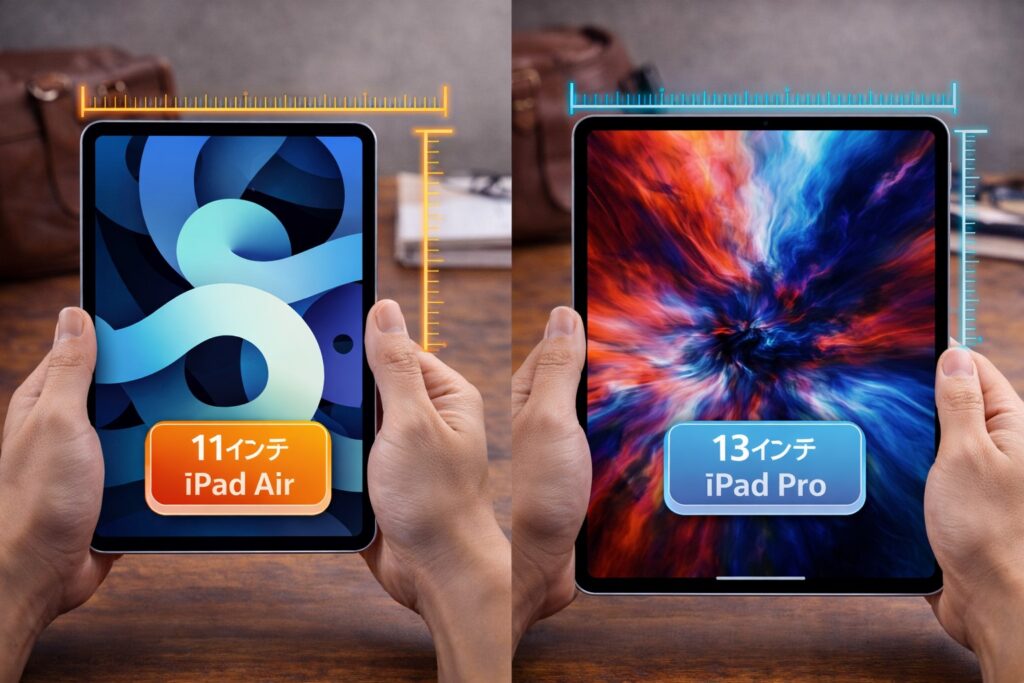
サイズ選びは、スペック以前の「物理的な相性」の問題です。iPad ProとiPad Airのどちらを選ぶにせよ、11インチと13インチのどちらにするかで、使い勝手は全く別物になります。11インチは「究極のパーソナルタブレット」であり、13インチは「タブレットにもなるラップトップ」という性格が強いです。私はよく「手に持って使う時間が長いなら11インチ、置いて使う時間が長いなら13インチ」というアドバイスをしています。
11インチの機動力と取り回しの良さ
11インチの最大の魅力は、その絶妙なサイズ感です。鞄を選ばずに入りますし、電車の中で立って本を読んだり、ソファでくつろぎながらネットサーフィンをしたりするのに重すぎず、大きすぎません。Magic Keyboardをつけても1kgを切る(あるいは同等)ため、カフェにサッと持ち出して短い文章を書くような用途には最適です。画面の狭さも、一つのアプリに集中して作業する分には不満は出にくいでしょう。持ち運びを最優先し、機動力を活かしたいなら11インチが正解です。
13インチがもたらす「作業領域」という正義
一方で、13インチを一度使うとその広大なキャンバスの虜になります。前述のSplit Viewによるマルチタスクはもちろん、動画編集のタイムラインの見やすさ、イラストを描く際の腕の動かしやすさは11インチとは比較になりません。特に13インチProなら、これほど大きな画面を持ちながら驚くほど薄いため、大画面を持ち運ぶ苦労が最小限に抑えられています。ただし、ケースやキーボードを含めると1.2kg前後の重量になるため、MacBook Airと重さが変わらなくなってしまいます。「それならMacでいいのでは?」という問いに対し、「いや、ペンが使えるこの大画面がいいんだ!」と即答できる人こそ、13インチを選ぶべき人だと言えるでしょう。
結論:iPadProとiPadAirどっちがいいか
さて、ここまで長い時間をかけてiPad ProとiPad air どっちがいいのかを多角的に検証してきました。最終的な判断を下すための、私の「ファイナルアンサー」をお伝えしますね。この選択は、あなたがiPadに何を求め、どれだけの期間一緒に過ごすつもりかで決まります。決して「高いから良い」「安いから悪い」という単純な話ではない、ということが伝わっていれば嬉しいです。
iPad Pro (M4) を選ぶべき人
もしあなたが、以下のような考えを持っているなら、迷わずiPad Pro (M4) に進んでください。 「最高の画面で映画や写真を楽しみたい」「120Hzの滑らかな描き心地が仕事に必須だ」「13インチの大画面を、最も軽くて薄いパッケージで持ち歩きたい」「最新のM4チップのパワーを信じて、5年以上は使い倒したい」。これらに当てはまるなら、Proを選ばない理由はもありません。初期コストは高いですが、その圧倒的な体験は、あなたの創造性や満足度を間違いなく引き上げてくれるはずです。
iPad Air (M2) を選ぶべき人
一方で、以下のような方にはiPad Air (M2) が最高の選択肢になります。 「学業や仕事のツールとして、実用的でコスパの良い大画面が欲しい」「M2チップでも自分には十分すぎる性能だ」「浮いたお金でApple Pencilやキーボードなどのアクセサリーを充実させたい」「過剰なスペックよりも、今の自分に必要な機能を賢く選びたい」。Airは「Pro並みの体験を手の届く価格で」提供してくれる素晴らしいバランスのモデルです。特に大学生や、タブレットデビューを考えている一般ユーザーの方にとって、後悔する可能性が最も低いのは、このAirだと私は確信しています。
最終的にどちらのモデルにするか決める際は、ぜひ一度お近くの店舗で実機を触ってみることをおすすめします。重さの感覚や画面の輝きは、言葉では伝えきれない「直感」に訴えかけるものがあるからです。正確な価格や各構成の在庫状況については、必ず(出典:Apple公式サイト『iPadのモデルを比較する』)を確認するようにしてくださいね。あなたが最高の一台と出会い、新しいiPadライフを最高に楽しんでくれることを心から願っています!
関連記事はこちらから


