
CopilotとChatGPTどっちがいい?2025年版を徹底比較と使い方
こんにちは。どっちがイイ サイトの運営者です。最近、AIツールの進化が早すぎて「結局、CopilotとChatGPTのどっちがいいの?」と迷っていませんか。仕事でエクセルやプログラミングに使うなら違いや使い分けはどうすべきか、料金や日本語の精度、画像生成の機能差など、気になるポイントは山積みですよね。私も最初は両方の有料プランを契約して、どっちをどう使うべきか試行錯誤しました。この記事では、2025年現在の最新情報をもとに、あなたの目的に合った選び方をわかりやすく解説します。
- Officeアプリとの連携重視ならCopilot一択である理由
- 高度な推論やデータ分析におけるChatGPTの優位性
- 2025年の最新料金プランとコストパフォーマンスの比較
- 業務内容や目的に応じた具体的な使い分けの基準
仕事内容でCopilot ChatGPT どっちがいいか判断する
CopilotとChatGPTは、どちらも非常に優秀なAIですが、その設計思想には大きな違いがあります。どちらを選ぶべきかは、あなたが「普段どのツールを使って仕事をしているか」や「AIに何を求めているか」によって明確に分かれます。ここでは、具体的な業務シーンごとに、どちらが適しているかを深掘りしていきましょう。
Officeアプリ連携ならCopilotが圧倒的な理由
もしあなたが、日々の業務の大半をWord、Excel、PowerPointといったMicrosoft Office製品の上で過ごしているなら、迷うことなくMicrosoft Copilotを選ぶべきです。これは単なる機能比較以前に、使い勝手の次元が全く異なるからです。Copilotの最大の強みは、普段使っているアプリの中にAIが「同居」している点にあります。
アプリを行き来しない「シームレスな体験」
ChatGPTを使ってOffice作業をしようとすると、どうしても「分断」が発生します。例えば、Wordで作成中のレポートを要約したい場合、一度ファイルを保存し、ChatGPTの画面を開き、ファイルをアップロードし、指示を出し、出力されたテキストをコピーして、またWordに戻って貼り付ける……という往復作業が必要です。一回ならまだしも、修正を繰り返すたびにこれを行うのは大きなストレスになります。
一方でCopilot in Wordなら、ドキュメントを開いたまま右側のサイドバーでチャットをするか、文章中のアイコンをクリックするだけでAIを呼び出せます。「この段落をもっとフォーマルに書き換えて」と指示すれば、その場で文章が書き換わりますし、「[ファイル名]を参照して続きを書いて」と言えば、OneDrive上の別の資料を読み込んで続きを執筆してくれます。この「アプリを行き来する手間」がないことこそが、Copilotの最大の提供価値と言えるでしょう。
PowerPointやTeamsでの劇的な時短効果
特に威力を発揮するのがPowerPointとTeamsです。PowerPointでゼロからスライドを作るのは骨が折れますが、Copilotなら「このWordの企画書を元にプレゼン資料を作成して」と一言指示するだけで、スライド構成、テキストの配置、画像の挿入までを一括で行ってくれます。もちろん手直しは必要ですが、初稿作成にかかる時間は10分の1以下になります。
Teamsにおいても、会議に遅れて参加した際に「ここまでの議論を要約して」と聞けば、リアルタイムで文字起こしされたログを分析して教えてくれます。単なるチャットボットではなく、「あなたの業務データを知っている秘書」として振る舞ってくれるのがCopilotの真骨頂です。
Copilotを選ぶべき決定的なシーン
- Wordで文章を作成・推敲する時間が長い
- PowerPointでゼロからスライドを作るのが面倒
- Teamsの会議に参加できず、後から要約だけ知りたい
- Outlookで大量のメールをさばく必要がある
CopilotとChatGPTをExcel機能で比較
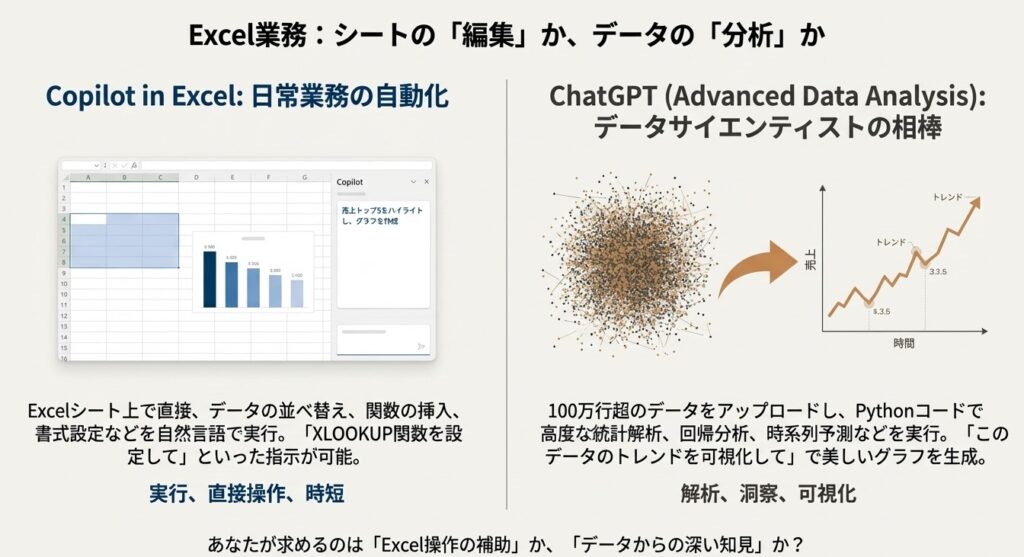
「エクセル業務を効率化したい」というニーズに対しては、CopilotとChatGPTのどちらがいいか、判断が分かれるポイントです。結論から言うと、「シートの編集」ならCopilot、「高度なデータ分析」ならChatGPTです。
Copilot in Excel:日常業務の自動化
Copilot in Excelは、Excelアプリケーション内部で動作し、シート上のテーブルデータを直接操作します。「売上が低い順に並べ替えて」や「前年比の成長率を計算する列を追加して」といった指示を出せば、実際にシート上のデータが書き換わります。XLOOKUP関数や条件付き書式の設定など、関数を覚えるのが苦手な人でも自然言語でExcelを使いこなせるようになるのがメリットです。
ただし、弱点もあります。現時点ではCopilotが処理できるのは「Excelテーブルとしてフォーマットされた範囲」に限られることが多く、セル数や行数に制限があります。数万行レベルのデータであれば問題ありませんが、数十万行を超えるビッグデータを扱おうとすると、動作が重くなったり、タイムアウトしたりすることがあります。
ChatGPT (Advanced Data Analysis):データサイエンティストの相棒
対してChatGPT(特にAdvanced Data Analysis機能)は、内部でPythonというプログラミング言語を実行してデータを分析します。Excelファイルをアップロードすれば、100万行を超えるようなデータセットでも高速に読み込み、複雑な統計解析(回帰分析、クラスタリング、時系列予測など)を一瞬で行います。
「このデータのトレンドを可視化して」と頼めば、美しいグラフを描画してくれますし、データのクレンジング(表記揺れの修正など)も得意です。ただし、結果はあくまで「画像」や「新しいダウンロードファイル」として出力されるため、手元のExcelシートに直接数式が埋め込まれるわけではありません。
Copilotの注意点
現時点では、処理できるデータ量に制限があり(約200万セル程度)、非常に大きなデータを扱うと動作が重くなることがあります。大規模データの解析にはChatGPTの方が適しています。
| 比較項目 | Microsoft Copilot | ChatGPT |
|---|---|---|
| 得意な操作 | 並べ替え、関数の挿入、書式設定、ピボットテーブル作成 | 複雑な集計、統計解析、高度なグラフ作成、データクレンジング |
| 処理メカニズム | Excel機能のAPI操作 | Pythonコードの実行(Pandas等) |
| 結果の出力 | 現在のシートに直接反映 | 画像、テキスト解説、別ファイル(CSV/Excel)として出力 |
| 向いている人 | Excel操作そのものを時短したい人 | データから深い知見を得たいアナリストやマーケター |
高度な推論や学習に強いChatGPTの最新モデル

「思考の壁打ち相手」としてAIを使うなら、ChatGPTに軍配が上がります。特に最新の「5.1や5.2」モデルなどは、数学的な難問や論理パズル、複雑なプログラミングのバグ特定など、推論能力が求められるタスクで圧倒的な性能を発揮します。
「o1」モデルがもたらす推論能力の違い
ChatGPTの有料プランで利用できる「5.1」モデルは、回答を生成する前に「思考」するプロセスを挟みます。これにより、難解な論理問題や、複数の条件が絡み合うビジネス課題に対して、短絡的な回答を避け、深く検討した上での最適解を提示してくれます。CopilotもGPT-4oを搭載しており非常に賢いですが、この「時間をかけて深く考える(Reasoning)」という点においては、純正のChatGPTの方がモデルの選択肢も多く、柔軟性が高いです。
Canvas機能による「共創」体験
また、2025年のアップデートで強化された「Canvas」機能も見逃せません。これはチャット画面の横にエディタが開き、そこで文章やコードをAIと共に作り上げていく機能です。生成された文章の特定の段落だけを選択して「ここをもっと詳しく」「トーンを変えて」といった細かい修正指示を出したり、コードの特定のブロックに対してレビューを求めたりすることができます。
CopilotもWordなどで似たことができますが、Canvasはプログラミングコードやマークダウン記法のブログ記事など、Office形式以外のクリエイティブな作業において圧倒的に使いやすいUIを提供しています。新しいことを学習したい、複雑な問題を解決したいといった「脳を使う作業」にはChatGPTがおすすめです。
開発者向けのGitHub CopilotとChatGPTの使い分け
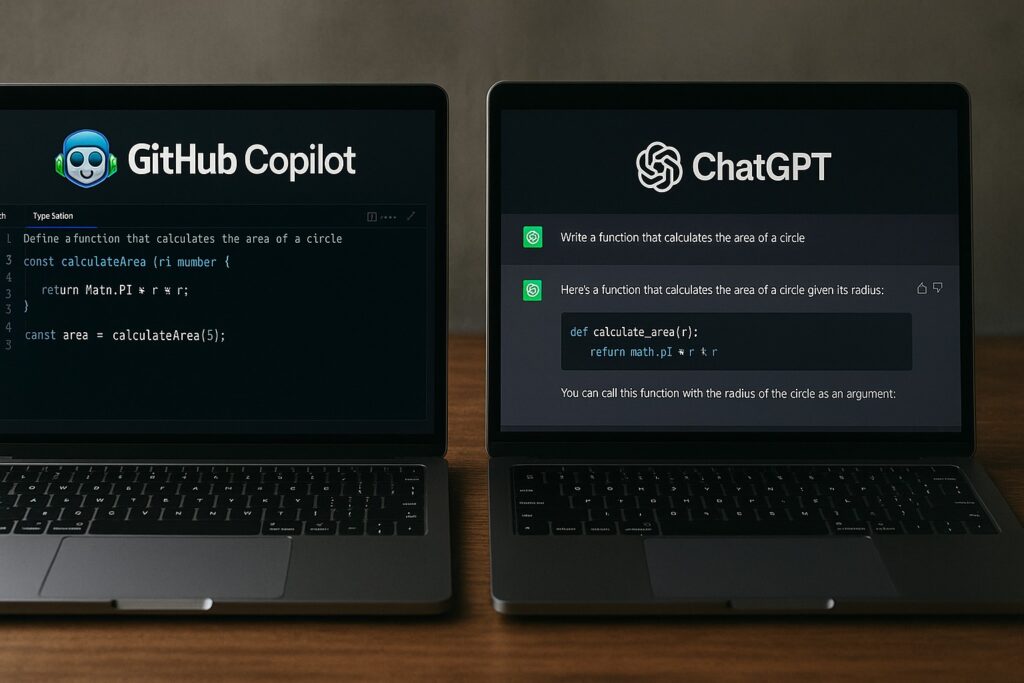
プログラミングやシステム開発の現場では、「Copilot」というと通常は「GitHub Copilot」を指しますが、これとChatGPTの使い分けも重要なテーマです。私の経験上、これは「対立」ではなく「役割分担」だと考えています。
GitHub Copilot:高速なコーディング支援
GitHub Copilotは、VS CodeなどのIDE(統合開発環境)にプラグインとして常駐し、カーソル位置の文脈を読み取ってリアルタイムにコードを補完します。関数名を書き始めただけで中身を提案してくれたり、コメントを書くだけでロジックを実装してくれたりと、まさに「ペアプログラミング」の相手です。これは開発者の物理的なタイピング量を減らし、定型的な作業を爆速化するために必須のツールです。
ChatGPT:設計とデバッグの参謀
一方、ChatGPTはコードの「意味」や「構造」を理解する能力に長けています。例えば、「これから作るアプリのアーキテクチャはどうすべきか?」といった設計段階の相談や、「このエラーログの原因が全くわからない」といったルートコーズ分析(根本原因の特定)においては、ChatGPTの推論能力が輝きます。特に5.1モデルを使えば、複雑なアルゴリズムの考案や、スパゲッティコードのリファクタリング案を提示させることも可能です。
開発者のための最強フロー
- ChatGPT (o1/5.1): 設計、要件定義、アルゴリズムの考案、原因不明のエラー解析。「どう作るか」を相談する相手。
- GitHub Copilot: IDE(エディタ)でのコーディング。「実際にコードを書く」作業の高速化。実装フェーズでの入力支援。
開発者であれば、両方を併用するのが2025年のスタンダードになりつつあります。設計と相談はChatGPTで、実装はGitHub Copilotで、という使い分けが生産性を最大化します。
最新情報リサーチ力の比較
調べ物をする際のリサーチ能力については、アプローチに明確な違いがあります。
Copilot:Bing検索によるリアルタイム性と透明性
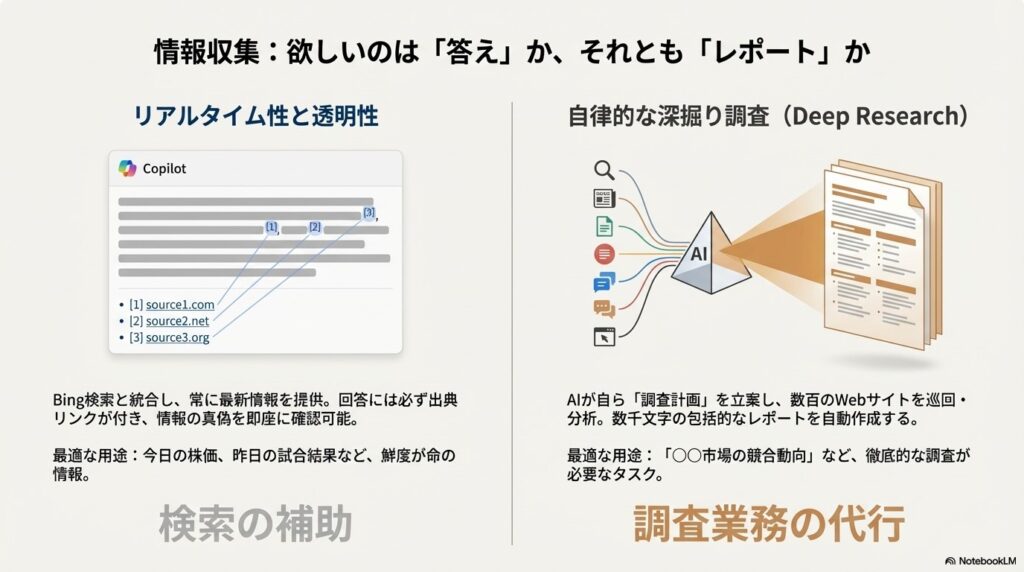
Microsoft Copilotは、検索エンジン「Bing」と完全に統合されています。質問するとリアルタイムでWebを検索し、回答には必ず番号付きの「出典リンク」を付けてくれます。これにより、ユーザーは情報の真偽を即座に確認できます。
特に、今日の株価、昨日のスポーツの試合結果、発表されたばかりのニュースなど、鮮度が命の情報についてはCopilotが圧倒的に安定しています。回答の中に自然に引用元が埋め込まれているため、「どこの情報なのかわからない」というAI特有の不安が解消されます。
ChatGPT:Deep Researchによる自律的な深掘り調査
一方、ChatGPTも「Search」機能によってWeb検索が可能になりましたが、さらに強力なのが「Deep Research」機能です。これは単に検索して終わりではなく、ユーザーの代わりにAIが「調査計画」を立案します。
例えば「〇〇市場の競合動向について詳しく調べて」と指示すると、AIが自律的に数十〜数百のWebサイトを巡回し、情報を読み込み、分析し、数千文字に及ぶ包括的なレポートを作成してくれます。Copilotが「検索の補助」なら、Deep Researchは「調査業務の代行」です。「今すぐ答えが知りたい」ならCopilot、「徹底的に調査してほしい」ならChatGPTのDeep Researchという使い分けが最適でしょう。
Deep ResearchについてはGeminiでも詳しく解説しています。以下の記事からどうぞ
GeminiとChatGPTどっちがいい?2025年版徹底比較
画像生成DALL-E 3のCopilotとChatGPTでの違い
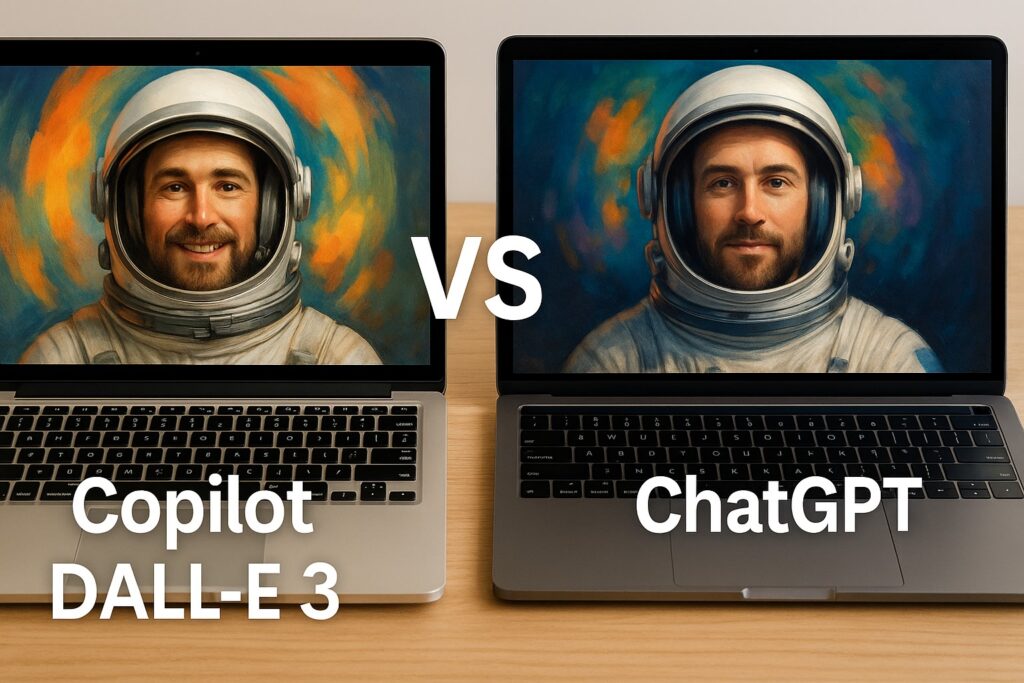
画像生成に関しては、実はどちらもOpenAIの「DALL-E 3」という同じエンジンを使っています。そのため、プロンプト(指示文)に対する理解度や、生成される画像のクオリティ自体に大きな差はありません。しかし、生成後のプロセスや付加価値には違いがあります。
ChatGPT:対話による直感的な編集(インペインティング)
ChatGPTは、チャット画面内での「修正」が得意です。画像が生成された後、「もう少し猫を右に寄せて」「背景を宇宙にして」「手に持っているものをリンゴに変えて」といった具合に、対話形式で修正指示を出せます。
特に「インペインティング機能」により、画像の特定部分を選択して、そこだけを再生成させることができます。これにより、ガチャを引くように何度も生成し直す必要がなく、狙った通りの画像を効率よく作り上げることができます。
Copilot:デザインツールとの連携と商用利用の安心感
Copilotは「Microsoft Designer」というツールと連携しており、生成した画像を元にバナーやポスター、SNS投稿画像を作成するデザインツールとしての側面が強いです。背景削除やぼかし、テキストの挿入といった編集作業がボタン一つで可能です。
また、ビジネス利用において見逃せないのが著作権保護です。企業向けプラン(Microsoft 365 Copilot等)であれば、生成した画像の商用利用に関して、Microsoftが著作権侵害の訴訟リスクを補償する「Copyright Commitment」が含まれている場合があります(※契約条件による)。ビジネスの公式な場で画像を使用するなら、この安心感は大きなメリットです。
Copilot ChatGPT どっちがいいかコストとセキュリティで比較
機能面での違いが見えてきたところで、次は「導入のしやすさ」について見ていきましょう。特に会社で使う場合、セキュリティや料金体系は避けて通れない問題です。2025年の最新情報を元に、コストとリスクの観点から比較します。
企業導入で重要なセキュリティとデータガバナンス

企業が導入を検討する際、「セキュリティ」は最大の懸念事項ですが、ここではMicrosoft 365 Copilotに大きな分があります。
テナント境界とアクセス権限(ACL)の厳格な管理
Copilotは、企業が契約しているMicrosoft 365の「テナント(情報の囲い)」の中で動作します。つまり、入力したデータや参照された社内データが、外部(OpenAIのサーバーや他社の環境)に漏れることは構造上ありません。
さらに強力なのが、「アクセス権限(ACL)の継承」です。Copilotは、操作しているユーザーが現在持っている権限を厳格に守ります。例えば、一般社員がCopilotに「役員報酬リストを出して」と指示しても、その社員にファイルの閲覧権限がなければ、Copilotは「情報が見つかりません」と答えます。社内のファイルサーバーを検索対象にする(RAG構築)際、ChatGPTで同じことをしようとすると権限管理の構築が非常に大変ですが、Copilotなら既存のMicrosoft 365の権限設定がそのまま適用されます。
学習データへの利用禁止
Microsoft 365 CopilotおよびChatGPTの企業向けプラン(Enterprise/Team)では、顧客データはAIモデルの学習に使用されないことが明記されています。これにより、入力した機密情報が将来的にAIの知識として他社に回答されてしまうリスクを排除できます。
(出典:Microsoft『Microsoft 365 Copilot のデータ、プライバシー、セキュリティ』)
既存の社内セキュリティルールをそのまま適用できる点で、Microsoft Copilotの方が導入ハードルは圧倒的に低いと言えます。
個人向けプランの料金とCopilot ChatGPTのコスパ比較
個人で利用する場合の料金プランを比較してみましょう。どちらも月額料金が発生しますが、得られるメリットが異なります。
| プラン名 | 料金(月額) | 主な機能と特徴 |
|---|---|---|
| ChatGPT Plus | 20ドル(約3,000円) | 最新モデル(GPT-4o, o1)、Canvas、Deep Research、DALL-E 3など全機能が利用可能。自分専用のGPTsも作成可能。 |
| Copilot Pro | 3,200円(税込) | 個人用のWord、Excel、PowerPointでCopilotが使える。優先アクセス権。利用にはMicrosoft 365 Personal等の契約が別途必要になる場合が多い。 |
コストパフォーマンスで見ると、純粋にAIの性能を楽しみたい、色々なことに使いたいならChatGPT Plusの方がお得だと私は感じます。CanvasやDeep Researchといった独自機能が豊富で、かつ「Custom GPTs」によって自分好みのAIボットを作れる拡張性があるからです。
Copilot Proは、「どうしても家のパソコンのWordやExcelでAIを使いたい」「個人事業主でOffice作業の効率化が最優先」という具体的な目的がある人向けです。それ以外の検索やチャット機能だけであれば、無料版のCopilotでも十分高性能なGPT-4oが使えますので、まずは無料で試すのが良いでしょう。
企業向けプランのROIと導入戦略
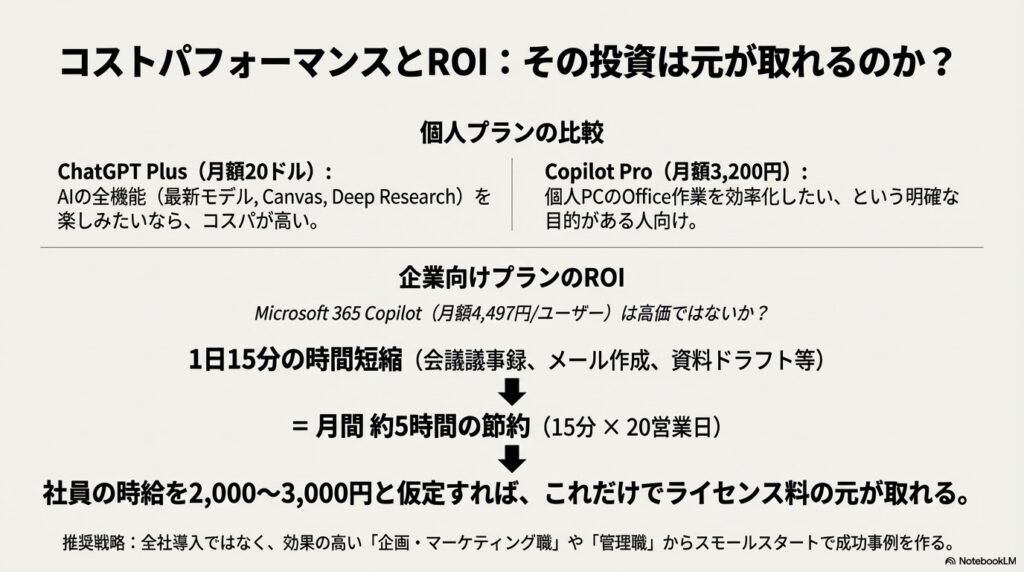
企業向けプランの場合、Microsoft 365 Copilotは1ユーザーあたり月額4,497円(年払いのみ)と、決して安くはありません。ChatGPT Team(月額30ドル前後)と比較しても高額です。導入担当者は「本当に元が取れるのか?」と経営層から問われることでしょう。
月間5時間の削減で元が取れる
ROI(投資対効果)を考える際の目安として、「時間の削減」が最も分かりやすい指標です。もしCopilotを使って、会議の議事録作成、長いメールの要約と返信作成、プレゼン資料のドラフト作成などの時間を1日たった15分短縮できれば、月に約5時間(15分×20営業日)の節約になります。社員の時給を仮に2,000円〜3,000円とすれば、これだけでライセンス料の元が取れる計算です。
スモールスタートのすすめ
いきなり全社員に導入するのが予算的に難しい場合は、ターゲットを絞ったスモールスタートがおすすめです。 例えば、「会議が多く議事録作成に追われている管理職」や、「ドキュメント作成業務が中心の企画・マーケティング職」に限定して導入します。彼らが高い効果を実証できれば、それを社内の成功事例として全社展開につなげやすくなります。逆に、現場作業が中心でPCをあまり使わない職種には、導入効果が薄いかもしれません。
業務別:あなたに最適なのはどっち

ここまで読んでまだ迷っている方のために、タイプ別の推奨リストをチェックリスト形式でまとめました。自分がどちらに多く当てはまるか数えてみてください。
Microsoft Copilotがおすすめな人
- 1日の半分以上をOfficeアプリ(Word, Excel, Teams, Outlook)で過ごしている
- 「先週のAプロジェクトの会議で決まった予算は?」など、社内データに基づいた質問をしたい
- 会社で導入されているコミュニケーションツールがTeamsである
- 自分で複雑なプロンプト(指示文)を考えるより、ボタン一つでAIに動いてほしい
- セキュリティポリシーが厳しく、外部サイトへのデータ入力が禁止されている
ChatGPTがおすすめな人
- 新規事業のアイデア出しや、壁打ち相手としてAIを使いたい
- プログラミングの学習、コードレビュー、複雑なデバッグに使いたい
- 大量のCSVデータを分析して、高度な統計解析やグラフ作成をしたい
- ブログ記事、SNSの投稿、小説など、クリエイティブで人間味のある文章を書きたい
- Officeアプリとの連携にはこだわらず、純粋なAIとしての賢さを求めている
結論:Copilot ChatGPT どっちがいいかの答え

最後に、この記事の結論として「Copilot ChatGPT どっちがいいか」に対する私の答えをお伝えします。
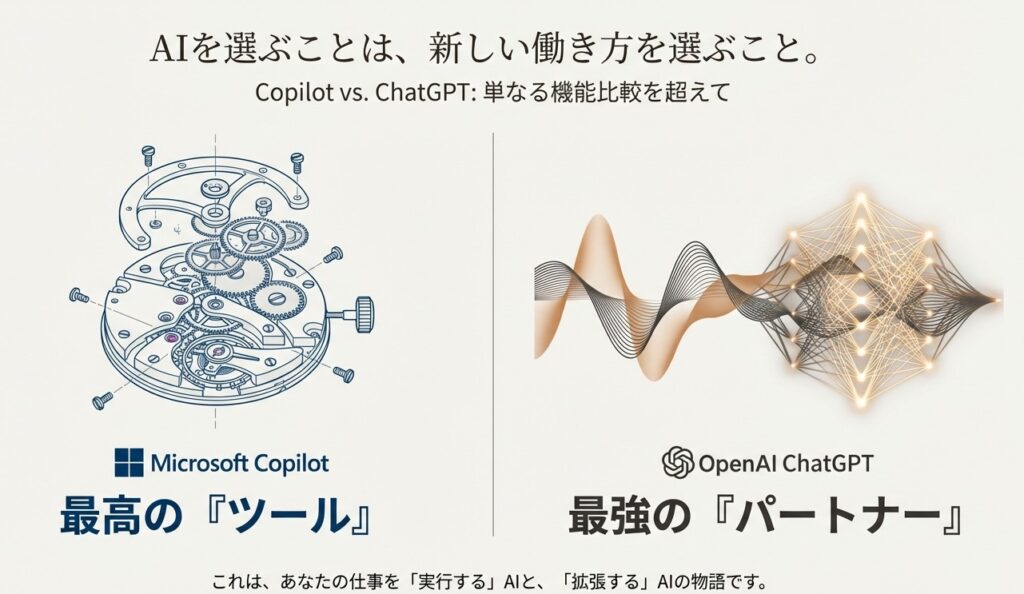
それは、「ツールとして使うならCopilot、パートナーとして使うならChatGPT」です。
日々のルーチンワークを自動化し、既存の業務フローを加速させたいなら、Office製品に統合されたMicrosoft Copilotが最強の武器になります。アプリを変えることなく、いつもの作業が劇的に楽になる体験はCopilotでしか味わえません。
一方で、自分の思考を拡張し、新しいものを生み出すための知恵を借りたいなら、ChatGPTの柔軟性と推論能力が不可欠です。o1モデルによる深い考察や、Deep Researchによる調査能力は、あなたの「脳の延長」として機能します。
理想を言えば、多くの先進企業やプロフェッショナルが実践しているように「両方のいいとこ取り」をするのがベストです。まずは無料版で両方を触ってみて、自分の仕事において「ボトルネック」になっている部分を解消してくれるのはどちらか、実際に手を動かして試してみることから始めてみてはいかがでしょうか。

