
こんにちは。どっちがイイ サイトの運営者です。2025年もいよいよ終盤ですが、今のiPadラインナップって本当に魅力的ですよね。でも、いざ買おうとするとiPadとiPad air どっちがいいのか、迷ってしまう方が非常に多いんです。特に大学生 おすすめのモデルを探している方や、趣味でイラスト どっちが描きやすいか気になっている方、あるいは長く使うための寿命や過去に言われたiPad Air 64GB 足りないという問題がどうなったのかなど、不安は尽きないかなと思います。この記事では、私が徹底的に調べ上げた2025年モデルの最新情報をベースに、皆さんの疑問をスッキリ解決します。それぞれのデバイスが持つ本当の価値を整理したので、ぜひ参考にしてください。
- 第11世代iPadとM3搭載iPad Airの処理能力や将来性の決定的な違い
- 学業やイラスト制作といった具体的な利用シーンで選ぶべきモデル
- Apple Intelligenceが今後のiPadライフに与える長期的な影響
- ディスプレイ構造や周辺機器の互換性が使い心地にどう直結するか
iPadとiPad airのどっちがいいか徹底比較
2025年現在のラインナップは、見た目が似ていても中身の設計思想が全く異なります。ここでは、多くの方が直面する具体的な悩みと、それぞれのモデルがどう応えてくれるのかを深掘りしていきますね。
イラストはどっちが描きやすいか解説
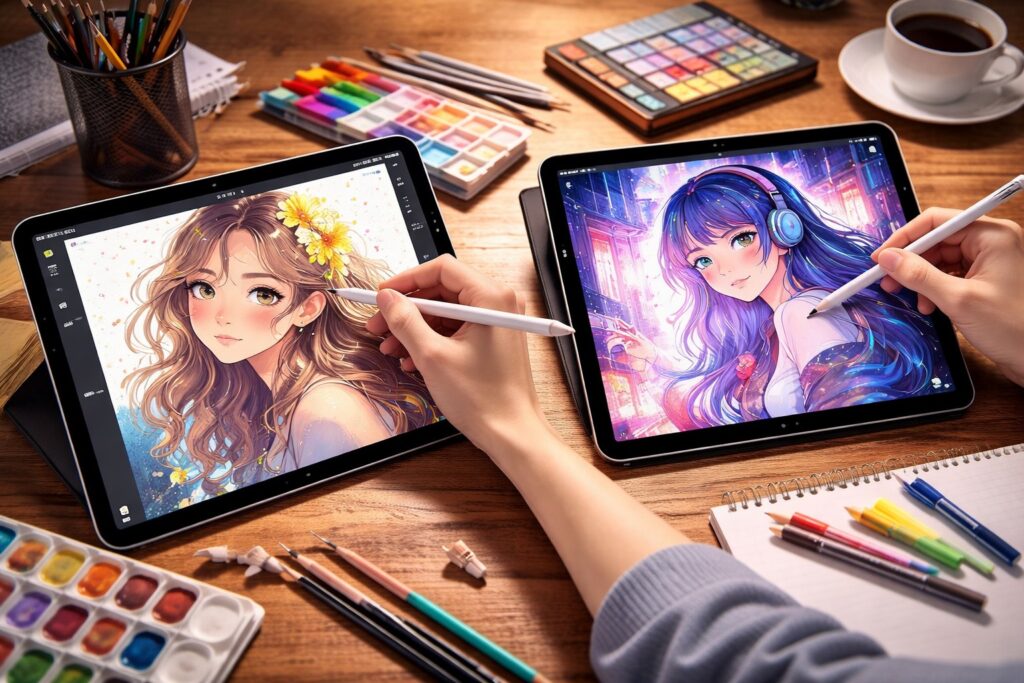
「iPad イラスト どっち」という悩みは、絵を描く人なら誰しも通る道ですよね。結論から言うと、趣味を本気で楽しみたいならiPad Air一択です。その最大の理由は、画面の構造にあります。iPad Airは「フルラミネーションディスプレイ」を採用しており、表面のガラスと中の液晶が一体化しています。これにより、ペン先と実際に線が描かれる位置のズレ(視差)が極限まで抑えられています。紙に描いているような直感的な感覚は、一度体験すると戻れません。
対する第11世代iPadは、画面の間にわずかな隙間がある「ノンラミネーション」構造です。真正面から描く分には大きな支障はありませんが、斜めから見るとペン先が浮いて見えたり、タップした時に「ポコポコ」と軽い音がしたりするのが気になります。また、iPad Airなら最新の「Apple Pencil Pro」が使えます。これには、ペンをギュッと握るだけでツールを切り替えられる「スクイーズ」や、ペンの回転を検知する機能、さらにはペンを紛失しても探せる「探す」アプリへの対応など、クリエイティブを支える機能が満載です。
第11世代iPadでのイラスト制作の懸念点
- Apple Pencil(第1世代)を使う場合、充電のために別途アダプタが必要で煩雑
- USB-C版のApple Pencilは安価だが、肝心の「筆圧感知」がない
- 画面に反射防止コーティングがないため、部屋の明かりが映り込みやすい
本格的なイラスト制作を考えているなら、ペンの使い勝手と画面の質は妥協してはいけないポイントです。初期投資として4万円の差は大きいですが、毎日描くのであれば、そのストレスの差は金額以上の価値として返ってきますよ。
寿命を左右するチップ性能とAI対応

「iPad 寿命」という言葉を検索する方は、一つの端末を長く、大切に使いたいと考えている誠実なユーザーだと思います。2025年現在、この寿命を決定づけるのは間違いなくチップのアーキテクチャです。第11世代iPadのA16 Bionicは非常に優秀なチップですが、そのルーツはスマートフォン(iPhone 14 Pro)にあります。一方で、iPad AirのM3はMacBookと同じパソコン用チップです。
特に注目すべきは、Appleが総力を挙げている「Apple Intelligence」への対応です。M3チップを搭載したiPad Airは、この高度なAI機能をフルに活用できるよう設計されています。対して、第11世代iPadは残念ながら非対応です。これは、単に「今のアプリが動くかどうか」という話ではなく、数年後のiPadOSが「AI搭載が当たり前」になったときに、旧世代のデバイスとして取り残されるリスクを意味します。M3のパワーがあれば、4〜5年後でもOSのアップデートに耐え、サクサクと動き続ける可能性が非常に高いです。逆にA16は、スペック上の寿命はあっても「新しい機能が使えない」という機能的寿命が早く訪れるかもしれません。
リセールバリュー、つまり数年後に売却する際の価格も、AI対応の有無で大きく変わると予想されます。長く使うことを前提にするなら、目先の安さよりも「未来への投資」としてiPad Airを選ぶのが、経済的にも合理的な判断になるかなと思います。ただし、正確な公式サポート期間についてはAppleから明言されないため、Apple公式サイトのiPad比較ページなどで定期的に最新情報を確認することをおすすめします。
iPad Airの64GBは足りないのか容量を検証
かつてのiPad選びで最大の悩みどころだった「iPad Air 64GB 足りない」問題。2025年モデルでは、Appleがついに決断を下しました。iPad Air(M3)のベースモデルは128GBとなっており、もはや「少なすぎる最小容量」に怯える必要はありません。第11世代iPadも同様に128GBからとなっているので、今の時代に合った最低限の安心感はどちらを選んでも手に入ります。
では、128GBで本当に足りるのか?という点ですが、通常のアプリ利用やPDFの詰め込み、数本程度の動画保存であれば全く問題ありません。しかし、最近のゲームアプリ(例えば『原神』や『ゼンレスゾーンゼロ』など)は一つで数十GBを占有することもあります。また、4K動画の編集をiPadで完結させたい場合、128GBはあっという間に埋まってしまいます。「自分のデータの使い道」を冷静に振り返ることが、失敗しない容量選びのコツです。
容量選びのヒント
- 128GB:ノート作成、SNS、ストリーミング視聴がメインの方
- 256GB以上:大容量ゲームを複数遊ぶ、動画編集をする、オフラインで動画を大量に持ち歩く方
- iCloudを併用すれば、128GBモデルでも運用はかなり楽になります
もし、将来的に動画編集や写真のRAW現像など、クリエイティブな用途に挑戦する可能性があるなら、一つ上の容量を選んでおくのが無難です。後からストレージを増設することは物理的に不可能ですからね。
Apple Intelligence対応で変わる未来
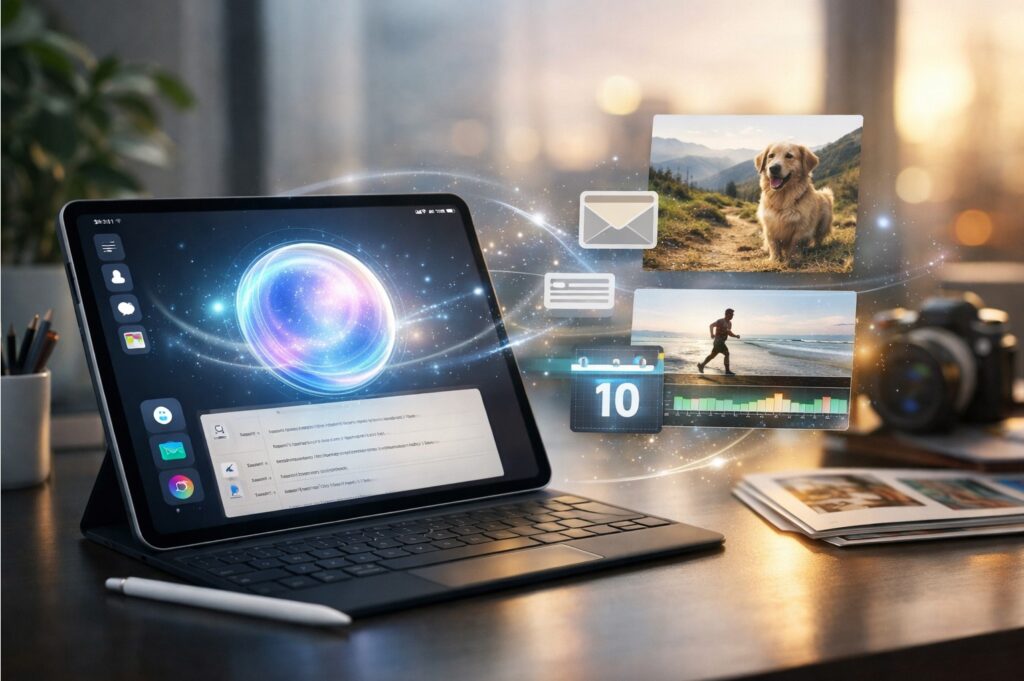
2025年のiPad体験において、Apple Intelligenceはもはや単なる「おまけ」の新機能ではなく、iPadOSの「中核」をなす存在へと進化しました。このAIがフルに使えるiPad Airと、残念ながら非対応となってしまった第11世代iPadの間には、今後数年かけてさらに深まっていくであろう「決定的な体験の溝」が存在します。ここでは、AIが具体的に私たちの日常をどう変えるのか、そしてなぜiPad Air(M3)がその未来を手にするための最低条件なのかを詳しく掘り下げてみたいと思います。
執筆の概念を覆す「Writing Tools」の衝撃
私たちが毎日行う「文章を書く」という作業。Apple Intelligenceが搭載されたiPad Airでは、この作業の質とスピードが劇的に向上します。例えば、講義のメモを走り書きした際、それを読みやすくフォーマルな文章に整えたり、長いニュース記事を瞬時に要約してポイントだけを抽出したりすることが可能です。また、メールの返信で「もう少し丁寧な口調にしたいな」と思った時も、ボタン一つでトーンを変更してくれます。
これは単なる自動変換ではありません。文脈を理解した上で、ユーザーの意図を汲み取った提案をしてくれるのが最大の特徴です。学生さんのレポート作成から社会人のビジネスメールまで、言葉を扱うすべてのシーンにおいて、自分専用の優秀な校正者が常に隣にいてくれるような感覚ですね。この機能があるだけで、思考を言語化するストレスが半分以下になると言っても過言ではありません。
進化したSiriと「パーソナルコンテキスト」の理解
長年「もう少し賢くなってほしい」と言われ続けてきたSiriも、Apple Intelligenceによって別次元の存在へと生まれ変わりました。新しいSiriは、デバイス内の情報を包括的に把握する「パーソナルコンテキスト」を理解します。例えば、「あの日、カフェで撮った写真の場所を教えて」や「友人と約束した明日の予定の詳細をカレンダーから出して」といった、曖昧な指示でも正確に処理してくれます。画面に映っている内容を認識して、「この写真をご両親に送って」と頼むだけで共有が完了するなど、複雑な操作を声だけで完結させられるようになります。
なぜ第11世代iPadではAIが動かないの?
Apple Intelligenceを動かすためには、非常に高い演算能力と、特に「メモリ(RAM)の容量」が重要になります。iPad Air(M3)はパソコン並みの8GBという大容量メモリを積んでいますが、第11世代iPadのA16チップに組み合わされたメモリ容量(推定6GB)では、AIを安定して動作させるための要件を満たせなかったというのが大きな理由のようです。
プライバシーを担保した「オンデバイス処理」の価値
「AIに自分のデータを見られるのは不安」と感じる方も多いかもしれません。しかし、AppleのAIはプライバシー保護を最優先に設計されています。多くの処理がiPad内のチップ(M3)で完結する「オンデバイス処理」で行われるため、あなたのデータが外部に漏れるリスクが極めて低く抑えられています。より高度な計算が必要な場合のみ、Appleが独自に構築したセキュアなクラウドサーバへアクセスしますが、ここでもデータが保存されることはありません。
この安心感があるからこそ、私たちは日記やプライベートな写真、重要な仕事の書類を安心してAIに任せることができるわけです。こうした高度なプライバシー保護と利便性の両立は、強力なNeural Engineを持つM3チップだからこそ実現できた、Appleならではの強みと言えますね。(出典:Apple公式『Apple Intelligence 私たちのためのパーソナルインテリジェンス』)
AIデバイド(格差)がもたらす長期的な影響
- 通知の優先順位付け:重要な通知だけをAIが選別してくれるため、情報の洪水から解放される
- 画像生成機能:プレゼン資料やメッセージに使う画像を、言葉を入力するだけでその場で作成できる
- 長期的な陳腐化の防止:今後登場するAIベースのアプリやOS機能は、Mシリーズチップが前提となる可能性が高い
「AIがあるのが当たり前」の時代に向けた選択
今はまだ「AIなんて使わなくても困らない」と感じるかもしれません。しかし、スマートフォンが登場した時がそうであったように、数年も経てば「AIなしでどうやって作業していたっけ?」と感じる時代が必ずやってきます。その時、第11世代iPadを使っていると、OSのアップデートは来ても新機能の恩恵を全く受けられないという、いわゆる「機能的寿命」の壁に突き当たることになります。
iPadを単なる動画再生機として使うのであれば第11世代でも十分ですが、新しい時代の利便性を体験し、自分自身の生産性をアップデートしていきたいと考えているなら、M3チップを搭載したiPad Airを選ぶことは、向こう5年間の満足度を保証するための「必須の投資」になるはずです。AIが日常に溶け込んだ未来を見据えて、賢い選択をしたいところですね。
大学生にiPadをおすすめする理由と活用法
大学生活においてiPadはもはや必須アイテムと言えますが、文系か理系か、あるいは創作活動をするかどうかで選ぶべきモデルは変わります。まず、第11世代iPad(A16 Bionic搭載)は、一般的な講義のノート取りやレポート作成、PDF資料の閲覧には十分すぎる性能を持っています。2025年モデルからはベースストレージが128GBになったので、4年間の学業資料を詰め込んでも容量不足に悩まされることは少ないでしょう。価格も約58,800円からと非常に現実的な設定なので、「学業の道具として割り切って使いたい」学生さんには最強の味方になります。
一方で、iPad Air(M3搭載)が輝くのは、より専門的な学びの場です。理系学部での複雑な計算や3Dモデリング、デザイン系の講義、あるいはサークル活動での動画編集などを行うなら、M3チップの圧倒的なパワーが必要になります。また、Airは13インチモデルも選択できるようになったため、「教科書を画面の片側に表示しながら、もう片方でノートを取る」というマルチタスクが驚くほど快適になります。さらに、後述するApple Intelligenceによる要約機能などは、大量の論文や資料を読み解く大学生にとって強力な武器になるはずです。
大学生の判断基準まとめ
- 予算重視で、ノート・動画視聴・レポートが主なら第11世代iPad
- 画面の広さや将来性、専門ソフトの利用を考えるならiPad Air
- 浮いた予算で周辺機器を揃えるなら、第11世代+周辺機器のセットもアリ
私としては、大学4年間を「これ一台で完結させたい」なら、少し無理をしてでもiPad Airを選んでおいた方が、後からの後悔が少ないかなと思います。
iPadとiPad airのどっちがいいか用途別に解説
ここからは、よりマニアックな視点も交えつつ、具体的なインターフェースや物理的な使い心地の差について解説していきます。納得の一台を選ぶための最終チェックだと思って読んでみてください。
A16とM3チップの処理能力と快適性の格差
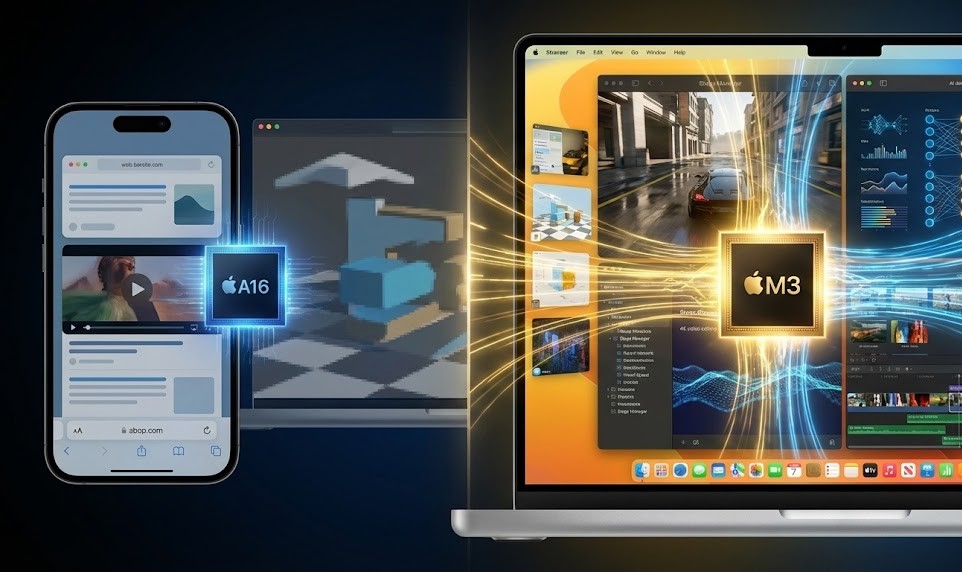
数値上のベンチマークスコアも重要ですが、大切なのは「実際に使ってどう感じるか」ですよね。第11世代のA16 Bionicは、iPhone譲りのレスポンスの良さが魅力です。アプリの起動やウェブサイトのスクロールなどでストレスを感じることはまずありません。しかし、iPadOSの強力なマルチタスク機能である「ステージマネージャ」を使い始めると、M3チップの底力が明らかになります。複数のウィンドウを重ねて、パソコンのように操作するスタイルは、8GBのメモリを積んだM3搭載Airだからこそスムーズに動くのです。
| 比較項目 | iPad (第11世代) | iPad Air (M3) |
|---|---|---|
| コア数 | 6コアCPU / 5コアGPU | 8コアCPU / 10コアGPU |
| レイトレーシング | 非対応 | ハードウェア加速対応 |
| AI処理 (NPU) | 17兆回/秒 | 18兆回/秒 (第3世代) |
特にゲームにおいては、M3チップは「メッシュシェーディング」や「レイトレーシング」といった、光の描写をリアルにする最新技術に対応しています。対応する最新タイトル(例えば『バイオハザード』や『デス・ストランディング』など)をコンソール機並みの画質で遊びたいなら、Air以外の選択肢はありません。日常の軽作業ならA16、負荷の高い作業や趣味の深化ならM3、と棲み分けがはっきりしていますね。
フルラミネーションディスプレイがもたらす差
iPadを選ぶ際に、スペック表の数字だけでは伝わりにくい、でも毎日使う上で最も「質感」の差を感じるのがディスプレイの構造です。iPad Air(M3)と第11世代iPadの間には、液晶パネルの作りそのものに大きな違いがあります。この違いを理解しておかないと、いざ手元に届いたときに「あれ、思っていたより画面が安っぽいかも?」と感じてしまうリスクがあるんです。ここでは、視覚的な美しさだけでなく、実用面でのメリットについても詳しく紐解いていきましょう。
「画面の隙間」が視覚と操作に与える影響
iPad Airが採用している「フルラミネーションディスプレイ」とは、カバーガラス、タッチセンサー、液晶パネルの3層を隙間なく一体化させた構造のことです。対する第11世代iPadは、ガラスとパネルの間にわずかな「空気層(エアギャップ)」が存在するノンラミネーション構造。これ、実は見え方に大きな影響を与えます。
隙間がないAirは、まるで映像がガラスの表面に浮かび上がっているような没入感がありますが、隙間がある第11世代は、少し奥まったところに液晶があるように見えます。特に斜めから画面を見たときや、細かい文字を読んでいるときに、この「奥行き感」がわずかな違和感や目の疲れとして現れることがあるんです。また、画面を指やペンでタップした際に、第11世代は「ポコポコ」という中空構造特有の音がしますが、Airは「カチッ」とした密度の高い音がします。この「触れた時の質感」の差は、デバイスへの愛着に意外と大きく関わってきますよ。
光の反射を抑えるコーティングの実用性
iPad Airのディスプレイには、反射防止コーティングが施されています。Appleの公表値では反射率が約1.8%に抑えられており、これはタブレット端末としては最高レベルの低反射性能です。一方、第11世代iPadはこのコーティングがないため、明るい場所では鏡のように自分の顔や背後の照明がくっきりと映り込んでしまいます。
この差が最も顕著に出るのは、外出先や窓際での使用です。カフェで作業をしたり、新幹線の車内で映画を観たりするとき、窓からの強い光が差し込んでもAirなら画面の内容をしっかりと視認できます。「どこでも場所を選ばずに集中できる」というのは、モバイル端末であるiPadにとって非常に大きな付加価値と言えますね。反射が少ないということは、画面を明るくしすぎずに済むため、結果としてバッテリーの節約や目への負担軽減にも繋がります。
| 機能項目 | iPad (第11世代) | iPad Air (M3) |
|---|---|---|
| 構造 | ノンラミネーション(隙間あり) | フルラミネーション(一体型) |
| 反射防止 | なし(耐指紋コーティングのみ) | あり(反射率1.8%) |
| 色域 | sRGB | P3(広色域) |
| 輝度 | 500ニト | 500ニト(11インチ)/ 600ニト(13インチ) |
P3広色域が描く、現実を越える鮮やかさ
色の再現性についても、Airには優位性があります。デジタルシネマ規格である「P3広色域」に対応しているため、第11世代が採用している標準的なsRGB規格よりも約25%広い範囲の色を表現できます。特に、鮮やかな赤や深い緑の描写でその差は一目瞭然です。
最近のiPhone(iPhone 7以降)で撮影した写真はすべてP3規格で保存されています。そのため、iPhoneで撮った綺麗な写真をiPadで見返したときに、「実物より色がくすんで見えるな」と感じるのは、ディスプレイの規格が追いついていないことが原因かもしれません。クリエイティブな作業をしない方であっても、動画配信サービスや写真鑑賞がメインなら、P3対応の鮮やかなディスプレイは毎日のエンタメ体験をワンランク引き上げてくれるはずです。
13インチモデルを選ぶメリット
iPad Airの13インチモデルのみ、画面の明るさ(輝度)が600ニトまで引き上げられています。これはiPad Proに近い明るさで、屋外での視認性がさらに向上しています。大画面かつ明るい画面を求めるなら、13インチモデルは非常に強力な選択肢になります。(出典:Apple公式『iPad Air – 仕様』)
自分は家の中でしか使わないし、画質にもそこまでこだわらないというのであれば、第11世代iPadの画面も十分に高品質です。しかし、一度Airの「吸い付くような画面」と「反射の少なさ」を知ってしまうと、なかなか元には戻れない魅力があります。ディスプレイはユーザーが最も長い時間見続けるパーツだからこそ、ここにお金をかける価値があるのか、自分の使用環境をイメージして慎重に判断してみてくださいね。画面の保護についても気になる方は、iPadの画面保護フィルムおすすめで最適な組み合わせを探してみるのがおすすめです。
Apple Pencilの互換性と操作性の違いは?

iPadを選ぶ際に、多くの方が「一番ややこしい!」と感じるのがApple Pencilの互換性問題ではないでしょうか。実は、iPad Air(M3)と第11世代iPadでは、使えるペンの種類だけでなく、その「使い勝手」に天と地ほどの差があるんです。ただ単に「文字が書ければいい」というレベルならどちらでも良いかもしれませんが、勉強や仕事の効率、そして何より「使いたい時にすぐ使えるか」という機動性を重視するなら、この違いは無視できません。私が実際に調べた、この複雑なペン事情を分かりやすく整理してみますね。
iPad Air(M3)が実現する「理想的なペン体験」
iPad Air(M3)は、最新のApple Pencil Proに対応しています。このペンが優れているのは、単に「書ける」ことだけではありません。本体側面の磁気コネクタに「カチッ」とくっつけるだけで、ペアリングと充電が同時に完了します。これ、当たり前のようでいて実はものすごく重要なんです。鞄の中からペンを探す手間もありませんし、いざノートを取ろうとした時に「電池が切れていた」という悲劇も防げます。
さらに、Proならではの機能として、ペンを指でギュッと握るだけでツールメニューを表示できる「スクイーズ」や、描いている角度を変えるとブラシの向きが変わる「バレルロール」、そして操作を振動で伝えてくれる「触覚フィードバック」があります。「道具としての完成度」が非常に高いので、思考を止めることなく作業に没頭できるのがAirの大きな強みですね。予備のペンとして安価なUSB-C版も選べますが、基本的にはProとの組み合わせがベストパートナーと言えるでしょう。
第11世代iPadが抱える「アダプタの呪縛」
一方、第11世代iPadのペン事情は少し複雑です。このモデルで「筆圧感知(強く書くと線が太くなる機能)」を使いたい場合、旧式のApple Pencil(第1世代)を使うしかありません。しかし、第11世代iPadはUSB-Cポート、第1世代ペンはLightning端子という「規格のねじれ」が生じています。そのため、充電やペアリングのたびに、小さな「USB-C to Apple Pencilアダプタ」を用意し、ケーブルを介して接続しなければなりません。
正直に言って、この「ペンのお尻にアダプタとケーブルを付けて充電する」というスタイルは、スマートなiPad体験を大きく損なうポイントだと私は感じています。アダプタを紛失してしまうリスクも高いですし、何より外出先でサッと充電できないのは不便です。「書き始めるまでのハードル」が一段高いことは覚悟しておく必要があるかもしれません。もちろん、安価なApple Pencil(USB-C)も使えますが、こちらは磁気吸着こそできるものの充電はケーブルで行う必要があり、さらに筆圧感知も非搭載です。
| 比較項目 | Apple Pencil Pro(Air用) | Apple Pencil 第1世代(iPad11用) |
|---|---|---|
| ペアリング・充電 | 本体側面に磁気吸着(ワイヤレス) | アダプタとケーブルが必要 |
| 筆圧感知 | あり | あり |
| 独自機能 | スクイーズ、探す機能、バレルロール | なし(基本機能のみ) |
| 利便性 | 最高(常に満充電) | 低い(手間がかかる) |
購入前に知っておきたい「USB-C版ペン」の注意点
両方のモデルで使える「Apple Pencil(USB-C)」は一見便利ですが、筆圧感知に対応していません。ノートを取るだけなら問題ありませんが、イラストを描く方や、文字の強弱にこだわりたい方がこれを選んでしまうと「思っていたのと違う」となりがちです。自分の用途に本当に合っているか、慎重に確認してくださいね。(出典:Apple公式『Apple Pencil の互換性』)
操作性が「継続力」に直結する
iPadを使い続けられるかどうかは、こうした小さなストレスの積み重ねで決まります。iPad Airのように「磁石でくっついていて、外せばすぐに書ける」環境は、勉強や仕事のモチベーションを維持する上で、実はチップ性能以上に重要だったりします。逆に第11世代だと、充電の手間を面倒に感じて、次第にペンを使わなくなってしまう……という話をよく耳にします。操作性の良し悪しは、そのまま作業の継続力、そしてiPadを相棒として使いこなせるかどうかに直結するんです。
もし、予算に余裕があるなら、この「ペンの体験」だけでもiPad Airを選ぶ十分な理由になると私は思います。自分にぴったりの組み合わせをもっと詳しく知りたい方は、iPad周辺機器一覧を参考にしてみてください。最終的な判断は、公式サイトの最新の互換性リストもチェックした上で、納得のいく形で行ってくださいね。
USB-Cの転送速度がクリエイティブに与える影響
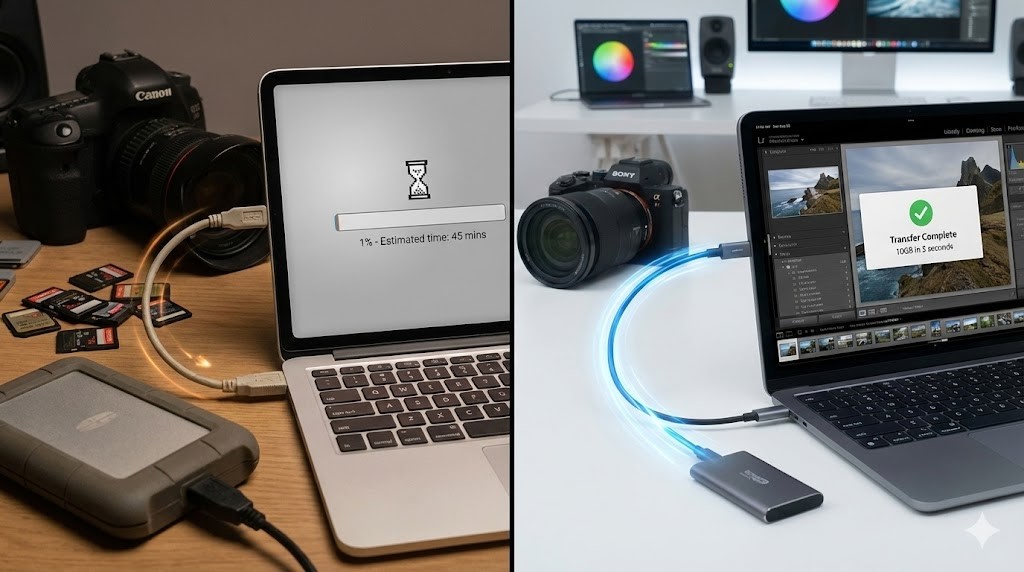
見落とされがちですが、USB-Cポートのデータ転送速度の差は、外部デバイスを多用するユーザーにとって致命的な差になります。第11世代iPadのポートは、内部的に「USB 2.0」規格で動いています。これは最大転送速度が480Mbpsで、20年以上前の古い規格と同じです。一方で、iPad Airは「USB 3.1 Gen 2」に対応しており、最大10Gbpsの速度を誇ります。その差は実に約20倍です。
例えば、デジタルカメラで撮った10GB分の写真をiPadに取り込んで現像したいとき、第11世代なら数分かかるところを、Airなら数十秒で終わらせることができます。この待ち時間の差は、チリも積もれば大きな時間の損失になります。もしあなたが外付けのSSDを繋いでデータをやり取りしたり、ハブを介して外部ディスプレイに出力したりすることを考えているなら、iPad Airを選ばないとポートがボトルネックになってしまいます。逆に「充電以外でケーブルを繋ぐことはない」という方であれば、このスペック差は気にする必要はありません。
結局iPadとiPad airのどっちがいいか結論
さて、ここまで読んでくださってありがとうございます。最終的な「iPadとiPad air どっちがいい」かの答えは、あなたのライフスタイルに深く根ざしています。まず、iPad(第11世代)をおすすめするのは、情報の「消費」がメインの方です。YouTubeを見たり、電子書籍を読んだり、たまに簡単なメールやレポートを書いたりする分には、これ以上コスパの良いタブレットは他にありません。58,800円でこの体験が手に入るのは、ある意味で非常に贅沢なことだと言えます。
一方で、iPad Air(M3)をおすすめするのは、iPadを使って何かを「生み出す」方、あるいは「未来」を買いたい方です。イラストを描く、動画を作る、AIを活用して仕事を効率化する……。そうした能動的な活動において、M3チップのパワーとApple Intelligenceの利便性、そして美しい画面は、あなたのクリエイティビティを強力にバックアップしてくれます。5年後も「このiPadにして良かった」と笑顔でいられるのは、おそらくAirの方でしょう。
どちらを選んでも、iPadがあなたの生活を豊かにしてくれることに変わりはありません。もし迷いが消えないなら、一度家電量販店などで実機の「画面の反射具合」と「Apple Pencilの吸着感」だけでも確かめてみてください。最後は直感も大事ですからね!正確なスペック詳細については、必ず(出典:Apple公式『iPadモデルを比較する』)にて最新情報をご確認の上、納得の一台を選んでください。あなたの新しいデジタルライフが素晴らしいものになるよう、心から応援しています。
iPadとiPad miniとの比較記事はこちらからどうぞ。


