
こんにちは。どっちがイイ サイトの運営者です。
新しくパソコンを買おうと思ったとき、多くの人が最初にぶつかる壁がChromebookとWindowsのどっちがいいのかという悩みですよね。最近はCMや家電量販店でもChromebookをよく見かけるようになりましたし、特に安い価格帯のモデルが充実しているので、大学生やサブ機を探している方にとってはかなり魅力的に映るはずです。でも、いざ買おうとすると「Windowsでできていたことが本当にできるの?」「安かろう悪かろうじゃないの?」といった不安も尽きないかなと思います。ネット上には断片的な情報が多く、結局自分のライフスタイルにどっちがフィットするのか判断するのは意外と難しいですよね。この記事では、それぞれのOSの根本的な違いから、Officeの互換性、大学での利用実態、そして見落としがちな更新期限まで、私の視点で徹底的に深掘りしました。最後まで読めば、あなたが後悔しない一台をどっちにするべきか、その答えがハッキリと見つかるはずですよ。
- ChromebookとWindowsの根本的な仕組みや動作スピードの違い
- Microsoft OfficeやExcelをどこまで本格的に使えるかの境界線
- 大学やビジネス現場で推奨されるスペックとOSの注意点
- 自動更新期限や周辺機器の互換性といった見落としがちな盲点
ChromebookとWindowsのどっちがいいかを徹底比較
まずは、パソコンの使い勝手を左右する最も重要なポイントである「OSの仕組み」と「操作感」の違いについて詳しくお話ししますね。ここを理解しておかないと、買った後に「思っていたのと違う!」となってしまう可能性があるので、じっくりチェックしてみてください。
OS構造や起動速度の違いを徹底解説

パソコンを選ぶときに「スペック表の数字だけ見ればいい」と思われがちですが、実はChromebookとWindowsのどっちがいいかを決める最大の鍵は、目に見えない「OS(オペレーティングシステム)の構造」にあるんです。私たちが普段何気なく使っている操作感や、数年後のサクサク具合は、この設計思想の違いから生まれているんですね。ここでは、なぜChromebookが爆速なのか、そしてWindowsが多機能ゆえに抱える「重さ」の正体について、少し深掘りして解説していきます。
Windowsの「重厚長大」なアーキテクチャとその理由
Windowsは、いわば「万能な巨大都市」のような構造をしています。数十年前のソフトから最新の周辺機器まで、どんなものでも受け入れられるように作られているんです。これを実現しているのが、非常に複雑な「レジストリ」というデータベースや、膨大な「デバイスドライバー」のライブラリです。Windowsは起動するたびに、この巨大なデータベースを読み込み、バックグラウンドで何十ものサービス(プログラム)を開始します。セキュリティ対策ソフト、メーカー独自のユーティリティ、アップデートの待機プロセス……。これらが重なり合うことで、Windowsはどうしてもシステム全体が重厚になり、動かすために高いCPU性能や多くのメモリ(RAM)を要求する仕組みになっているんです。
特にWindowsユーザーを悩ませるのが、長期間使っていると動作が重くなる「経年劣化」の問題ですよね。いろいろなソフトをインストールしたり消したりするうちに、システム内部に不要なデータが蓄積され、起動も動作も少しずつ鈍くなっていく。これは、あらゆる自由をユーザーに許容しているWindowsというOSの宿命とも言える部分かなと思います。自由度が高い分、メンテナンスもユーザーの責任になる、というわけですね。
Chromebookの「シンプル・イズ・ベスト」な設計思想
対するChromebookは、Windowsとは対照的な「洗練されたミニマリストの部屋」のような設計です。ベースになっているのは軽量なLinuxというシステムですが、そのほとんどの機能を削ぎ落とし、Google Chromeブラウザを動かすためだけに特化させています。特筆すべきは、OSの核心部分が「読み取り専用」になっている点です。ユーザーがシステム設定をうっかり壊してしまったり、ウイルスが勝手に書き換えたりすることが物理的に難しい構造になっているんですね。
また、ChromebookにはWindowsのような「レジストリ」が存在しません。設定やデータはクラウド(Googleアカウント)と同期されるのが基本なので、本体には最低限のデータしか持ちません。この「身軽さ」こそが、Chromebookが非力なパーツでもキビキビ動く魔法の正体なんです。ソフトを新しくインストールするのではなく、ブラウザ上でサービスを利用したり、独立した「コンテナ」という箱の中でAndroidアプリを動かしたりするため、システム全体が汚れにくく、数年使っても買ったばかりのようなサクサク感が持続するという大きなメリットがあります。
「インスタントオン」を実現する起動プロセスの秘密
この構造の違いが劇的に現れるのが、電源ボタンを押してからの挙動です。Windowsは「眠っていた巨人を起こす」ようなプロセスを辿ります。BIOS(UEFI)がハードウェアをチェックし、OSが読み込まれ、ユーザー設定が反映され、スタートアップアプリが次々と立ち上がる……。この一連の流れがあるため、HDD搭載モデルなら数分、最新のSSDモデルでも15秒〜30秒ほどかかるのが一般的です。
一方のChromebookは、まさに「ページをめくる」ような感覚です。無駄な読み込みを極限までカットしているため、電源オフの状態からでもわずか10秒以内、スリープ解除なら1秒以内でブラウザが立ち上がります。この「思い立った瞬間にネットに繋がっている」という体験は、スマホの操作感に非常に近いです。「ちょっと調べ物をしたい」「一通だけメールを返したい」といった日常の何気ない動作において、この数秒の差が積み重なると、使い勝手に大きな差が生まれてくるんですよね。
セキュリティと更新のストレスフリーな仕組み
さらに面白いのが、システムの更新(アップデート)方法です。Windowsのアップデートといえば、作業中に突然再起動を促されたり、更新に数十分待たされたりするのがストレスの種ですよね。しかし、Chromebookは「2つのOS領域」を交互に切り替える仕組みを採用しています。裏側でこっそり新しいOSを準備しておき、次回の再起動時にパッと入れ替えるだけなので、ユーザーはアップデート待ちをほとんど意識することがありません。この「常に最新・安全で、しかも作業を邪魔しない」という設計は、誠実にユーザーの利便性を考えた結果なのかな、と感じます。
OSと起動に関する要点まとめ
- Windows:多機能で互換性が高いが、システムが重厚で起動に時間がかかり、長年の使用で動作が重くなりやすい。
- Chromebook:ブラウザ特化の軽量設計。読み取り専用のシステム構造により、ウイルスに強く、長期間使っても爆速起動が続く。
- メンテナンス性:Windowsは自分での管理が必要だが、ChromebookはOSが勝手に最適化・更新してくれるため、機械が苦手な人でも安心。
このように、OSの構造自体が「どっちがいいか」の答えに直結しています。常に最新の状態で、使いたいときにすぐ立ち上がる軽快さを求めるならChromebook。過去の資産や多種多様なソフトをフル活用したい重厚な作業ならWindows。自分のライフスタイルが「スピード感」と「汎用性」のどちらを重視しているのか、このアーキテクチャの違いから想像してみると、より後悔しない選択ができるはずですよ。
OfficeやExcelの互換性と機能制限
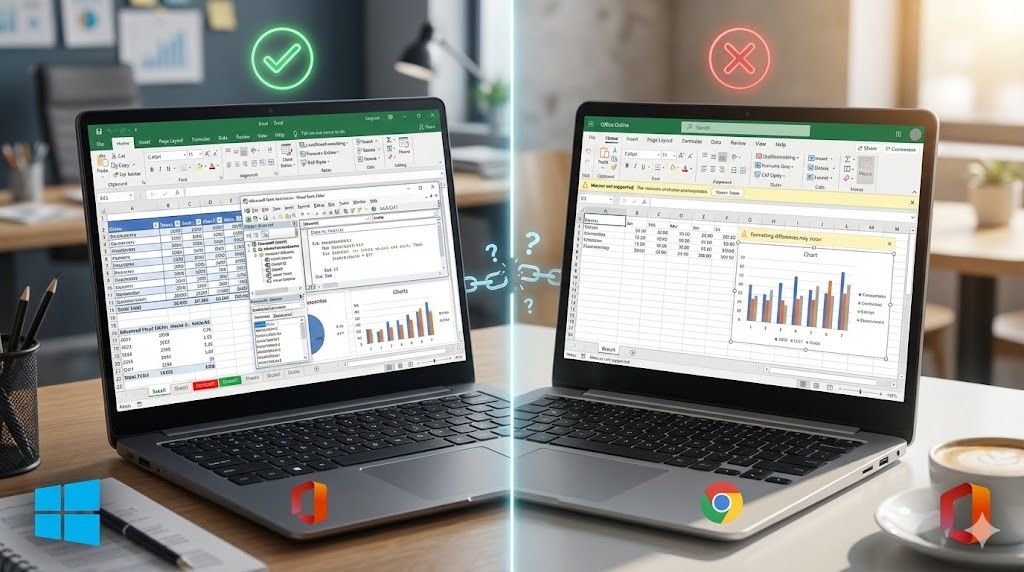
パソコンを仕事や勉強で使う以上、Microsoft Office(Word、Excel、PowerPoint)がどれくらい快適に動くかは、もっとも気になるポイントですよね。「ChromebookでもOfficeは動く」という宣伝をよく見かけますが、実はここには大きな落とし穴があるんです。運営者である私の目線から言わせてもらうと、ChromebookでのOffice利用は、あくまで「出先での軽い修正用」と割り切るのが正解かな、と感じています。なぜそう断言できるのか、Windowsのフル機能版との決定的な違いを詳しくお話ししますね。
Excelにおける「魔のVBA・マクロ」非対応の壁
事務作業やデータ分析でExcelを使い込んでいる人にとって、最大の壁になるのが「マクロ(VBA)」です。Windows版のExcelであれば、複雑な集計作業をボタン一つで自動化するマクロを組んだり、他人が作ったマクロを実行したりするのは当たり前ですよね。しかし、Chromebookで使う「Web版Office」や「Androidアプリ版」では、マクロの作成も実行も一切できません。
これ、実は想像以上に不便なんです。例えば、会社で配布された集計ツールがマクロ付き(.xlsm形式)だった場合、Chromebookではファイルを開くこと自体はできても、肝心の集計ボタンが反応しません。また、外部データとの連携(Power Query)や、高度なピボットテーブルの分析機能も制限されています。本格的な数値管理や、マクロが組まれた社内ファイルを扱う必要があるなら、Windowsを選ばないと仕事にならない可能性が非常に高いですね。
Wordの「書式崩れ」と「校閲機能」の制限
Wordに関しても、Chromebook版にはいくつかの制限があります。特に、学術論文を書く大学生や、契約書を作成するビジネスマンが注意すべきなのは「引用文献の管理」や「索引の作成」といった高度な編集機能です。これらはWeb版ではサポートされていないか、非常に使いにくい状態になっています。また、Windows版にある「フォントの埋め込み」ができないため、Chromebookで作成した文書を他のWindows機で開くと、フォントが勝手に置き換わってレイアウトがガタガタに崩れてしまう、なんてこともよくある話です。
さらに、パスワードで保護された文書を扱う場合も要注意。Windows版ならパスワードを入力してそのまま編集できますが、Web版では「閲覧専用モード」でしか開けないことがあり、編集するには一度パスワードを解除してアップロードし直す……といった、セキュリティ上あまり推奨されない手間が発生することもあります。
PowerPointの演出とフォントの互換性
プレゼン資料を作るPowerPointも同様です。ChromebookのWeb版では、複雑なアニメーションや画面切り替え効果が一部正しく再生されなかったり、細かい図形の重なり順がズレてしまったりすることがあります。せっかく時間をかけて作ったスライドが、本番のプロジェクター(Windows機に接続)で映したときにデザインが崩れていたら、目も当てられませんよね。この「デバイス間での見た目の不一致」が起こりやすいのが、ChromebookでOfficeを扱うときの一番のストレスかもしれません。
知っておきたいOfficeの仕様差
Microsoftの公式ドキュメントでも、Web版とデスクトップ版の機能差については詳細に解説されています。もし「自分のやりたい作業がWeb版で足りるか不安」という方は、購入前に一度、現在お使いのパソコンのブラウザから「Office.com」にログインして、使い勝手を試してみるのが一番の近道ですよ。(出典:Microsoft公式サイト「Office for the web サービス説明」)
| アプリ | Windowsデスクトップ版 | Chromebook(Web/アプリ版) |
|---|---|---|
| Excel | マクロ(VBA)・Power Query完全対応 | マクロ実行不可。高度な分析に制限あり |
| Word | 高度な書式・校閲・文献管理が可能 | 一部の書式や校閲機能が非対応 |
| PowerPoint | 全アニメーション・フォント埋め込み対応 | 特殊な演出の非対応、フォントの置換が発生 |
大学の推奨スペックや指定ソフトの注意点
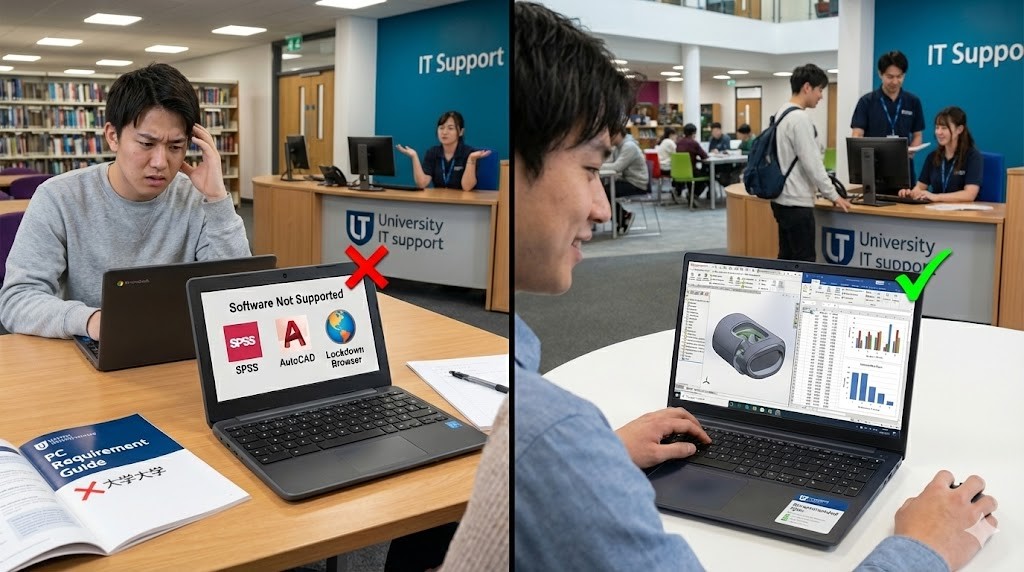
「大学で使うパソコン、どっちがいいかな?」と悩んでいる新入生や保護者の方に、私が一番伝えたいのは「安易にChromebookに飛びつかないで!」ということです。確かにChromebookは安くて魅力的ですが、大学生活の4年間をこれ一台で乗り切るのは、実はかなりハードルが高いんです。多くの大学には「PC必携化」というルールがありますが、その要件を詳しく見ていくと、Chromebookが除外されているケースが目立ちます。その理由を詳しく紐解いていきましょう。ただし、IT系の学部ではスペックの指定もしくは、推奨PCの斡旋などがあるので従いましょう。
大学指定ソフトが動かない「OSの壁」
大学の講義では、単にネットで調べ物をするだけでなく、特定のソフトウェアを使って実習を行うことが多々あります。例えば、経済学部や心理学部で使う統計ソフト「SPSS」や「Stata」、工学部やデザイン系で必須の「AutoCAD」、さらには情報系の授業で使うプログラミング環境の一部は、WindowsかMacでしか動作しません。
「学校のパソコン室を使えばいいや」と思うかもしれませんが、最近はオンライン授業の普及もあり、自分のパソコンにソフトをインストールして自宅で課題をこなすことが前提のカリキュラムが増えています。Chromebookだと、こうした指定ソフトがインストールできず、課題を提出できない……という最悪の事態になりかねません。これは単なる利便性の問題ではなく、単位に関わる死活問題なんですね。
試験用ソフトと「Sモード」の罠
最近、特に注意が必要なのが「オンライン試験」です。カンニングを防止するために、試験中だけ他のサイトやアプリを一切開けなくする「ロックダウンブラウザ」という特殊なソフトを導入する大学が増えています。この手のソフトは、OSの深い部分を制御するため、WindowsやMacには対応していても、Chromebookは非対応ということがよくあります。
また、Windowsパソコンを選ぶ際にも注意点があります。低価格なWindows機に搭載されている「Windows 11 Sモード」です。これはセキュリティのためにMicrosoft Store以外のアプリをインストールできない制限がかかっている状態で、Chromebookに近い挙動をします。大学の指定ソフトを入れるには、この「Sモード」を解除する必要があるのですが、大学によっては最初から「SモードでないWindows 11」を条件にしていることもあります。パソコン選びの際は、単にWindowsであれば良いというわけではなく、その「中身」までしっかりチェックする必要があるんですね。
大学のサポートデスクの対応範囲
「パソコンのWi-Fiが繋がらない」「プリンターの設定がわからない」といったトラブルが起きたとき、大学には学生を助けてくれるITサポートデスクがあります。しかし、彼らがサポートしてくれる対象は、基本的には大学が推奨しているOS(主にWindowsとMac)だけです。Chromebookは利用者が少ないため、サポートの対象外とされていたり、担当者が詳しくなかったりすることが一般的です。トラブルが起きたときに自分一人で解決しなければならないプレッシャーは、特に機械に詳しくない学生さんにとっては大きな負担になるかな、と思います。
実際の大学の事例をチェック
例えば、広島文教大学のガイドラインを例に挙げると、ノートパソコンの必携化において「Windows 11 HomeまたはPro」を強く推奨しており、「MacやiPad、Chromebookなどのタブレット端末は不可」と明記されています。これは決して意地悪ではなく、学習を円滑に進めるための最低限のハードルとして設定されているものです。自分の大学がどうなっているか、まずは公式サイトの「PC必携化」や「推奨スペック」のページを隅々まで確認してみてくださいね。
動画編集やゲーム性能におけるハードの差
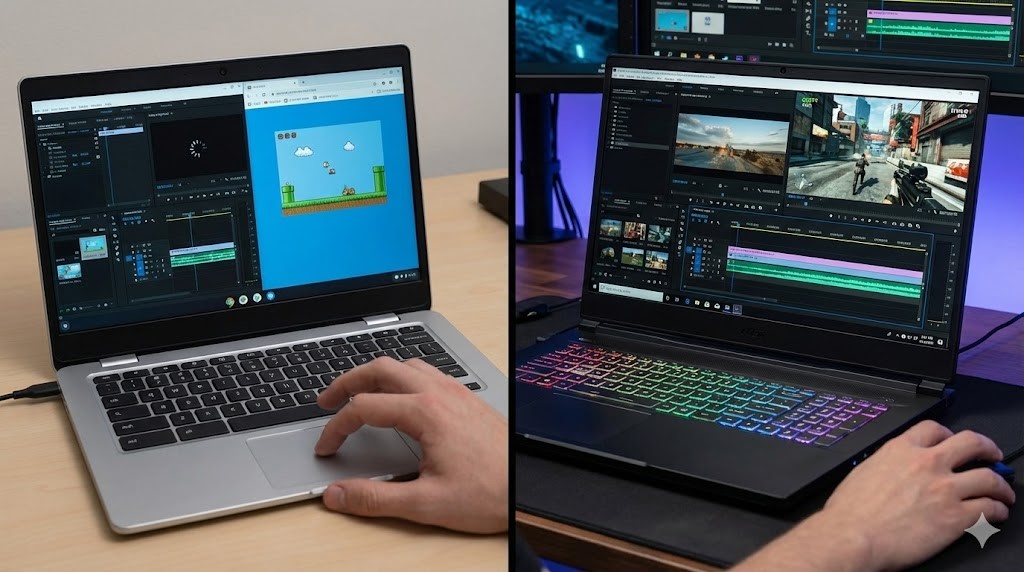
趣味の時間を充実させたい、あるいは将来クリエイティブな仕事に就きたいと考えている人にとって、ハードウェアのパワー不足は致命的です。ChromebookとWindowsのどっちがいいかを語る上で、この「性能の天井」の差は無視できません。一言で言えば、Windowsは「無限の可能性」があるのに対し、Chromebookは「決まった枠の中での快適さ」を追求したものだと言えます。
専用GPUがもたらす圧倒的な描写力
動画編集や3Dゲームを快適に行うために最も重要なのは、画像処理を専門に担当する「GPU(グラフィックスプロセッサ)」の存在です。WindowsノートPCには、NVIDIAのGeForceなどの強力な独立GPUを搭載した「ゲーミングPC」というジャンルがあり、これを使えば複雑な動画のレンダリングも、最新の3Dゲームも滑らかに動かせます。一方、Chromebookのほとんどは、CPUに内蔵された最低限のグラフィックス機能しか持っていません。そのため、4K動画に何枚もエフェクトを重ねたり、3DCGを制作したりといった高負荷な作業をさせようとすると、途端に動作がカクつき、最悪の場合はブラウザがクラッシュしてしまいます。
ソフトウェアの選択肢と「本気度」の違い
使えるソフトの「本気度」も違います。Windowsであれば、プロのクリエイターが使うAdobe Creative Cloud(Photoshop, Illustrator, Premiere Proなど)をフル機能で使えます。これらは膨大なプラグインや外部ツールと連携して、思い通りの表現を形にするためのものです。対するChromebookは、基本的にはAndroidアプリ版やWeb版のツールを使うことになります。これらは「SNSにアップする動画をパパッと作る」のには向いていますが、細かい色調整や複雑な音声編集を突き詰めていくには、どうしても機能が足りないと感じてしまうはずです。
クラウドゲームは「救世主」になれるか?
最近は「GeForce NOW」のような、高性能なパソコンを持っていなくてもネット経由で最新ゲームが遊べるクラウドゲームサービスが登場しています。これを使えば、Chromebookでも重いゲームが動くのは事実です。ただ、実際にプレイしてみると、どうしても「ボタンを押してから反応するまでのわずかな遅延」や「画面のノイズ」が気になります。コンマ数秒を争うアクションゲームやFPSを楽しみたいゲーマーにとって、この遅延はかなりのストレスです。やはり、自分の手元にあるハードウェアで直接ゲームを動かせるWindowsの快適さには、まだ一歩及ばないのが現状かなと思います。
クリエイティブ・ゲーム用途の判断基準
- Windows:Adobeソフトのフル活用、最新のPCゲーム、3D制作をしたいなら「必須」の選択肢。
- Chromebook:スマホアプリ感覚の動画編集や、ライトなブラウザゲーム程度で満足できる人向け。
- 拡張性:Windowsはメモリやストレージの増設が可能なモデルも多く、後から性能を底上げできる。
このように、自分の「やりたいこと」がWebの枠を超えて広がっていく可能性があるなら、多少無理をしてでもWindowsのミドルレンジ以上のモデルを選んでおくのが賢明です。Chromebookは、あくまで「消費する側(見る、聴く、調べる)」の人にとって最高の端末であり、「創造する側(作る、描く、動かす)」の人にとっては、少し窮屈な道具になってしまうかもしれない、ということを覚えておいてくださいね。
オフライン環境や周辺機器の対応状況
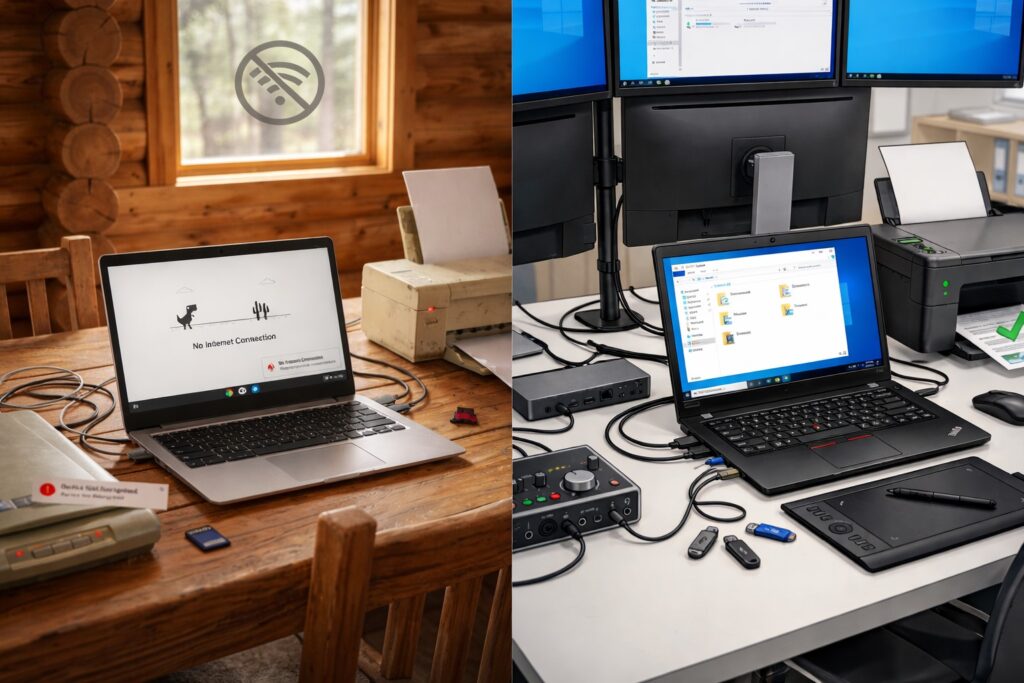
最後に、日常生活での「地味だけど重要な使い勝手」である、オフラインでの動作と周辺機器の繋がりやすさについて解説します。ここは、買った直後よりも、使い始めて数ヶ月経った頃に「ああ、Windowsにしとけばよかった!」となりやすいポイントなんです。
「オフラインでも使える」という言葉の裏側
Chromebookは「オンライン専用」というイメージが強いですが、実は設定をすればGoogleドキュメントのオフライン編集などが可能です。ただ、実際に使ってみると、あらかじめファイルを同期させておく手間があったり、一部のアプリが起動しなかったりと、Windowsほどの自由度はありません。Windowsであれば、本体のHDDやSSDに保存してあるデータなら、ネット環境が1ミリもなくても、すべてのインストール済みソフトで開いて、加工して、保存することができます。移動中の飛行機の中や、電波の入りにくいキャンプ場などで、溜まっているファイルを整理したり、動画を観たりといった作業をストレスなくこなせるのは、やはりWindowsの強みですね。
ドライバー不要のメリットと、レガシー機器の壁
周辺機器への対応も、両者の哲学が真っ向から対立しています。Windowsは「どんな機器でも専用ドライバーを入れれば動かす」というスタンス。古いプリンターや特殊な計測機器、年賀状ソフト専用のラベルライターなど、世の中にあるほとんどのUSB機器がWindowsに対応しています。一方でChromebookは「ドライバーという概念をなくし、標準規格に準拠した機器だけを挿すだけで動かす」というスタンスです。
これがどう影響するかというと、最新のWi-FiプリンターなどはChromebookでも簡単に繋がりますが、少し古いUSB接続のみのプリンターなどは、認識すらされないことが多々あります。また、スキャナーやペンタブレット、オーディオインターフェースなど、独自の制御ソフト(ドライバー)が必要な機器は、Chromebookではその機能の半分も使えないことがあります。「実家にある古いプリンターを使いたい」「趣味の機材を繋ぎたい」という方は、Chromebookを選ぶと、周辺機器まで買い直すハメになるかもしれません。
ローカルストレージの容量とデータの扱い
Chromebookは基本的にデータをGoogleドライブに保存するため、本体のストレージ(保存容量)は32GBや64GBといったスマホ並みに少ないモデルが一般的です。これは「本体には何も残さない」という設計なので問題ないのですが、大容量の動画ファイルを本体に保存して持ち歩きたい人や、スマホのバックアップをパソコンに取っておきたい人には向きません。Windowsなら、標準でも256GBや512GB、多いものでは1TB以上のSSDを積んでいるモデルがザラにあります。データを「自分の手元に物理的に持っておきたい」という安心感を重視するなら、Windowsの方がしっくりくるはずですよ。
周辺機器の相性チェック法
もしどうしてもChromebookで特定の機器を使いたい場合は、その製品のパッケージや公式サイトに「Works With Chromebook」というバッジが付いているか確認しましょう。これはGoogleが動作確認を認めた証なので、これがあれば安心です。逆に、この記載がない場合は「運が良ければ動くかも」というギャンブルになってしまうので注意してくださいね。
さて、ここまで各項目を詳しく見てきました。次のセクションでは、これらを踏まえた「用途別のどっちがいいか」の最終判断ガイドをお届けします。あなたの迷いを断ち切る最後のヒント、ぜひチェックしてみてください!
ChromebookとWindowsどっちがいい?用途別の選び方
ここまで機能やスペックの違いを詳しく見てきましたが、「結局、自分にはどっちが合っているの?」という疑問に、より踏み込んだアドバイスをしていきます。コスパや将来の寿命も含めて、運営者である私の目線で整理してみました。
安い価格帯でのコスパと動作の安定性
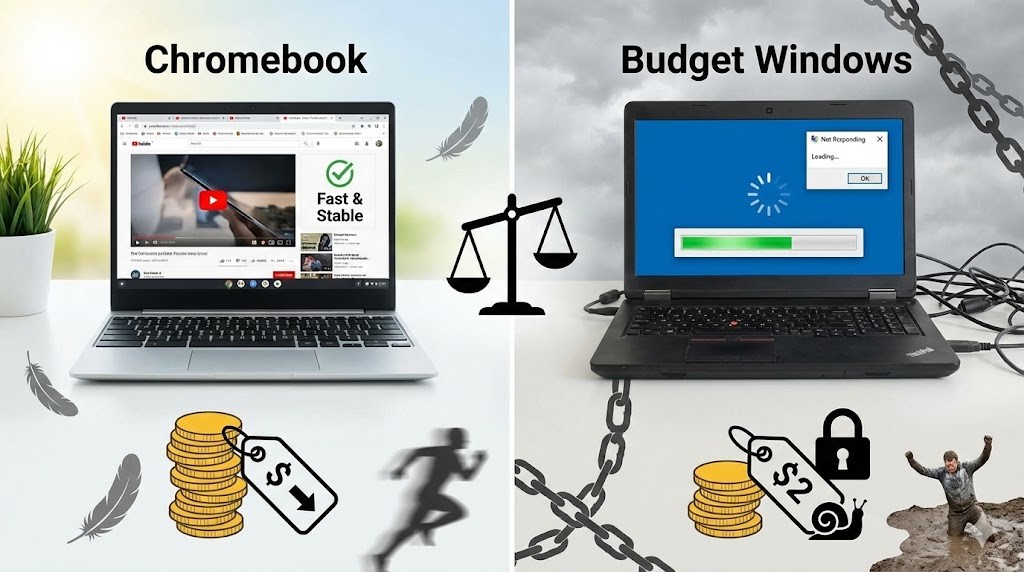
パソコンを予算重視で選ぼうとしたとき、誰もが一度は「3万円〜5万円」くらいの価格帯で探し始めますよね。実は、この低価格帯こそが、ChromebookとWindowsのどっちがいいかを決める上での「最大の分岐点」なんです。正直に言ってしまうと、この予算感でWindowsノートPCを選ぶのは、かなりギャンブルに近いと私は思っています。一方で、Chromebookにとっては、この価格帯こそが最も得意とする「ホームグラウンド」なんですね。なぜこれほどまでに評価が分かれるのか、その裏側にあるパーツの質とOSの相性について、詳しくお話ししていきます。
「安物買いの銭失い」になりやすい低価格Windowsの正体
家電量販店やネット通販で3万円台で売られているWindowsノートPCを想像してみてください。見た目は立派ですが、中身を開けてみると、Windows 11を動かすにはあまりに非力なパーツ構成であることがほとんどです。具体的には、メモリが4GBしかなかったり、ストレージが低速なeMMCだったり、CPUが数年前のエントリーモデルだったりします。WindowsというOSは、それ自体が非常に多機能で重厚なシステムなので、起動しているだけでメモリの半分以上を消費してしまうことも珍しくありません。
その結果、何が起きるかというと、電源を入れてからデスクトップ画面が出るまで数分待ち、ブラウザを開こうとすれば砂時計が回り続け、ようやく開いたと思ったら文字入力の反応がワンテンポ遅れる……という「もっさり地獄」です。これは決して大げさな話ではなく、低予算のWindows機では日常茶飯事なんですね。せっかく買ったのに、使うたびにイライラして結局使わなくなってしまう。これこそが、私がこの価格帯でのWindowsをおすすめしない最大の理由です。
Chromebookなら「非力なパーツ」が「十分な性能」に化ける
ところが、全く同じ「メモリ4GB、低速CPU」という構成であっても、OSがChromebook(ChromeOS)に変わるだけで、魔法のようにサクサク動き始めます。これは、Chromebookがブラウザを動かすことに全精力を注いでいる、極めて効率的なOSだからです。Windowsが「重たい荷物をたくさん抱えた巨人」だとしたら、Chromebookは「身軽な格好で走るランナー」のようなもの。同じ体力(パーツ性能)でも、走れるスピードが全く違うんですね。
実際に3万円〜4万円台のChromebookを使ってみると、YouTubeのフルHD動画を再生しながら、別のタブでブログを書いたり、SNSをチェックしたりしても、動作がカクつくことはほとんどありません。「安い=遅い」というパソコンの常識を覆してくれるのがChromebookなんです。この快適さを一度知ってしまうと、「高いお金を出してハイスペックなWindowsを買わなくても、これで十分じゃない?」と感じる人が多いのも頷けます。
| 比較項目 | 格安Windows PC | 格安Chromebook |
|---|---|---|
| 起動時間 | 40秒〜1分以上 | 約10秒 |
| 文字入力の反応 | 遅延を感じることがある | 極めてスムーズ |
| 複数タブの同時利用 | 3〜4個で限界が近い | 10個程度なら余裕 |
| 数年後の動作 | かなり重くなる可能性大 | サクサク感が持続しやすい |
維持費(TCO)を含めたコストパフォーマンスの差
さらに見逃せないのが、購入した後の「維持費」です。Windowsの場合、セキュリティを保つために有料のウイルス対策ソフトを毎年更新している方も多いですよね。しかし、ChromebookはOS自体が強力なサンドボックス構造(アプリごとに隔離された領域で動く仕組み)になっており、Googleが常に最新のセキュリティをバックグラウンドで提供してくれます。つまり、追加のセキュリティソフト代が一切かからないんです。5年使い続けると考えると、これだけで数万円の差が出てきます。
また、お子さんの学習用や高齢のご両親へのプレゼントとしても、Chromebookは非常に優秀です。余計な設定項目が少なく、ユーザーがシステムを壊してしまう心配もほとんどありません。不具合が起きにくい=トラブル対応の時間が減る、という意味でも、Chromebookのコストパフォーマンスは数値以上のものがあるなと思います。実際に、文部科学省が進める「GIGAスクール構想」においても、その管理のしやすさとコストの低さから、多くの自治体でChromebookが採用されています。 (出典:文部科学省「GIGAスクール構想の実現に向けて」)
運営者からのワンポイントアドバイス
もしあなたが「パソコンでやりたいことはネット検索、動画視聴、たまにメールやSNSくらい」と決まっているなら、10万円のWindowsを買うよりも、4万円のChromebookと、残りの6万円で美味しいものを食べたり旅行に行ったりしたほうが、人生の満足度は高いかもしれません。それくらい、ライトユーザーにとってのChromebookの安定感は「ちょうどいい」んです。
結局のところ、安い価格帯での勝負は、身軽なChromebookの圧勝と言わざるを得ません。もし予算を10万円、15万円と出せるのであれば、Windowsは最高にパワフルで自由なマシンになりますが、こと「5万円以下」という条件においては、Chromebookこそが後悔しないための賢明な選択になりますよ。
また、さらに具体的な使い勝手についてはChromebookを仕事や趣味で使いこなすための便利な設定ガイドでも詳しく解説しています。安く手に入れた端末を最大限に活かす方法、ぜひチェックしてみてください。
自動更新期限のデメリットと寿命の確認
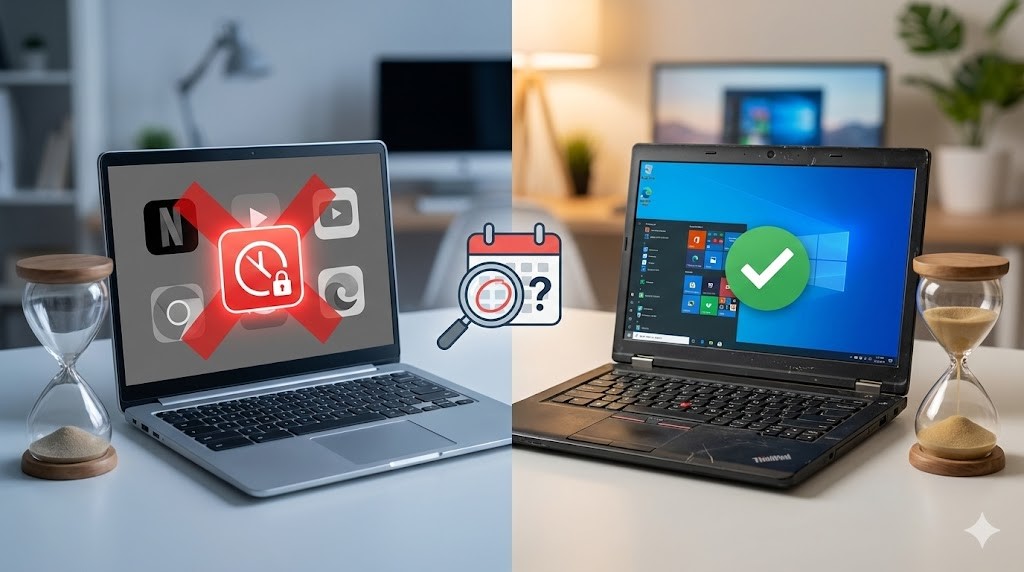
Chromebookを検討する際、スペックや価格と同じくらい、いえ、それ以上に私が「絶対に確認して!」と口を酸っぱくして伝えているのが、「自動更新期限(AUE:Auto Update Expiration)」という仕組みです。Windowsユーザーからすると耳慣れない言葉かもしれませんが、これを知らずにChromebookを買うのは、賞味期限が明日までの食品を大量に買い込むようなものなんです。WindowsとChromebookでは「パソコンの寿命」という考え方が根本から違うので、そのリスクと確認方法を詳しく深掘りしていきますね。
Chromebookだけに存在する「ソフトウェアの賞味期限」
Windowsパソコンの場合、基本的にはOS(Windows 10や11など)のサポート期間内であれば、古いパソコンでも最新のセキュリティ状態を保てます。極端な話、数年前の古い機種でもWindows 11の要件を満たせばアップグレードして使い続けられますよね。つまり、寿命を決めるのは「パーツの故障」か「動作の遅さ」なんです。
対してChromebookは、モデルごとにGoogleがOSアップデートを提供する「終了予定日」が、製造段階で最初から決まっています。これを「自動更新期限」と呼びます。期限を過ぎた瞬間、その端末には新しい機能も、脆弱性を防ぐセキュリティパッチも一切届かなくなります。パソコン自体は動いていても、中身のブラウザが古くなっていくため、次第に最新のWebサイトが表示できなくなったり、高いセキュリティが求められるネットバンキングや、Netflixなどの動画配信サービスが「このブラウザは対応していません」と拒否されるようになってしまうんです。まさに「動くけれど、何もできない箱」になってしまうのが、Chromebookの寿命の正体なんですね。
「新品なのに残り3年」?型落ちモデルに潜む罠
ここで最も注意してほしいのが、ネット通販や家電量販店で目にする「激安の新品」です。3万円を切るような驚くほど安いChromebookの中には、実は数年前に発売された「型落ちモデル」が混ざっています。自動更新期限は「あなたが買った日」からではなく、そのモデルのベースとなる「プラットフォーム(チップセット等)」が開発された日からカウントが始まります。そのため、「今日、新品で買ったのに、サポート期限はあと2年しかない」という悲劇が実際に起こり得るんです。
Windowsであれば型落ち品でも最新OSを入れれば長く使えますが、Chromebookでこれをやってしまうと、数年後には買い直しを迫られることになり、結果的にコストパフォーマンスは最悪になってしまいます。安さの裏には必ず理由がある、ということを忘れないでくださいね。
| 比較項目 | Windows PC | Chromebook |
|---|---|---|
| 寿命の決まり方 | ハードの故障・動作の重さ | Googleが定めた期限(AUE) |
| OSアップグレード | 要件を満たせば可能 | 不可(ハードとOSが密接に紐付く) |
| 期限切れ後のリスク | OSサポート終了まで安全 | セキュリティ脆弱性、Web閲覧不可 |
10年サポートへの改善と、賢い確認手順
ただ、最近は良いニュースもあります。Googleは2023年、2021年以降に発売されたすべてのモデルについて、サポート期間を「最大10年間」に延長すると発表しました。これにより、以前よりもかなり長く安心して使えるようになっています。それでも、自分が買おうとしているモデルがいつまで現役でいられるかは、自分の目で確かめるのが一番です。
確認方法はとても簡単です。設定アプリを開き、「ChromeOSについて」から「詳細」をクリックすると、「更新スケジュール」という項目に日付がハッキリと記載されています。もし実機を触れる環境なら、必ずここをチェックしましょう。ネットで購入する場合は、そのモデル名をGoogle公式サイトの「自動更新ポリシー」のリストで検索すれば一発でわかります。(出典:Google公式サイト「Google ChromeOS デバイスの自動更新ポリシー」)
中古品・激安品を狙う際の「3秒チェック」
中古のChromebookは非常に安く手に入りますが、AUEが残り1年を切っているような「死に体」の端末も多く出回っています。「設定 > ChromeOSについて > 詳細」を確認し、最低でもあと4〜5年は更新が続くものを選んでください。ここを確認せずに買うのは、タイヤがすり減って明日にもパンクしそうな中古車を買うようなものですよ。
このように、Chromebookには「時間制限」があるというデメリットを正しく理解しておくことが、後悔しないための第一歩です。せっかく便利なツールを手に入れるのですから、長く付き合える一台を選びたいですよね。もし、すでに端末を手に入れて「もっと活用したい!」という方は、Chromebookを仕事や趣味で使いこなすための便利な設定ガイドもぜひ併せて読んでみてください。寿命を意識しつつ、最高の環境を整えるお手伝いができるはずですよ。
プログラミングやビジネスでの活用範囲
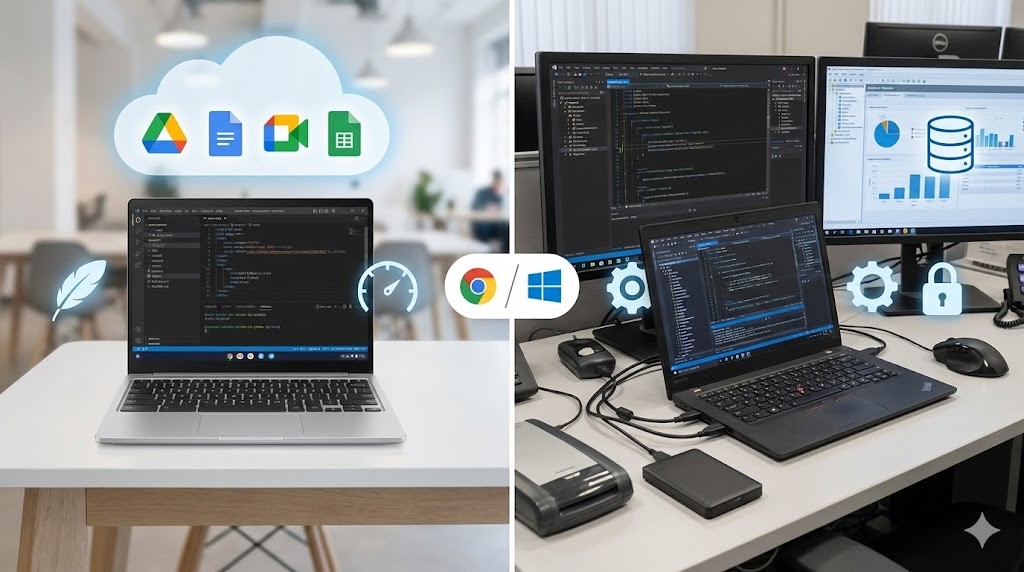
「パソコンを買ったらプログラミングに挑戦してみたい」とか「副業でバリバリ使いたい」と考えている方にとって、ChromebookとWindowsのどっちがいいかは非常に悩ましい問題ですよね。以前のChromebookは「ブラウザしか動かない」というイメージが強かったですが、今は状況が大きく変わっています。一方で、ビジネスの現場では依然としてWindowsが「絶対王者」として君臨している理由もあります。プログラミングとビジネス、それぞれの視点から、私の実感を交えて詳しくお話ししますね。
プログラミング学習におけるChromebookの意外な実力
実は、Web系のプログラミング(HTML、CSS、JavaScript、Pythonなど)を学ぶのであれば、Chromebookはかなり「アリ」な選択肢なんです。最近のChromebookには「Linux開発環境」という機能が標準で備わっていて、これをオンにするだけで、プロのエンジニアが使うような高度な開発ツールを動かすことができるようになります。例えば、世界中で使われているエディタ「VS Code」もインストールできますし、プログラムを動かすためのサーバー環境も構築可能です。
むしろ、Windowsよりもシステムの深い部分をいじって壊してしまうリスクが少ないので、初心者の方が「まずは手を動かしてみたい」という環境としては、Chromebookはとても優秀かなと思います。ただ、注意してほしいのは「iPhoneアプリを作りたい(Xcodeが必要)」とか「Windows専用のソフトを開発したい(Visual Studioが必要)」という場合です。これらはChromebookでは物理的に不可能なので、自分がどんなエンジニアになりたいのか、そこを明確にすることが失敗しないコツですよ。
ビジネスシーンでの「互換性」という高い壁
一方で、一般的なビジネス、特に日本の企業で働くなら、やはりWindowsに一日の長があります。最大の理由は、やはり「Windows専用ソフト」の存在です。例えば、古い社内基幹システムや、特定の会計ソフト、法務で使う特殊な印影ツールなどは、Windowsでしか動かないことがほとんどです。会社から「このソフトをインストールして使ってね」と言われたとき、Chromebookだと「インストールできません……」という気まずい返事をするしかなくなってしまいます。
また、ビジネスチャットやビデオ会議ツール(ZoomやTeamsなど)はChromebookでも動きますが、画面共有の際の挙動や、特定の背景ぼかし機能などが制限されることもあります。自分一人の作業ならChromebookで十分でも、取引先やチームメンバーと同じ環境でスムーズにやり取りすることを重視するなら、Windowsを選んでおくのが「プロとしての正しいマナー」に近い安心感があるかな、と私は感じています。もし、あなたがフリーランスで「仕事はすべてGoogle Workspaceやクラウドツールで完結する」というスタイルなら、Chromebookの軽快さはむしろ大きな武器になりますよ。
ビジネス活用での判断ポイント
- Google Workspace中心:Chromebookが最強。共有も管理も爆速。
- 特定の専用ソフトが必要:Windows一択。動かないリスクを負う必要はありません。
- プログラミング:Web系ならChromebookもOK、iOS・Windowsアプリ開発ならWindows。
仕事で使うメリットと推奨される環境
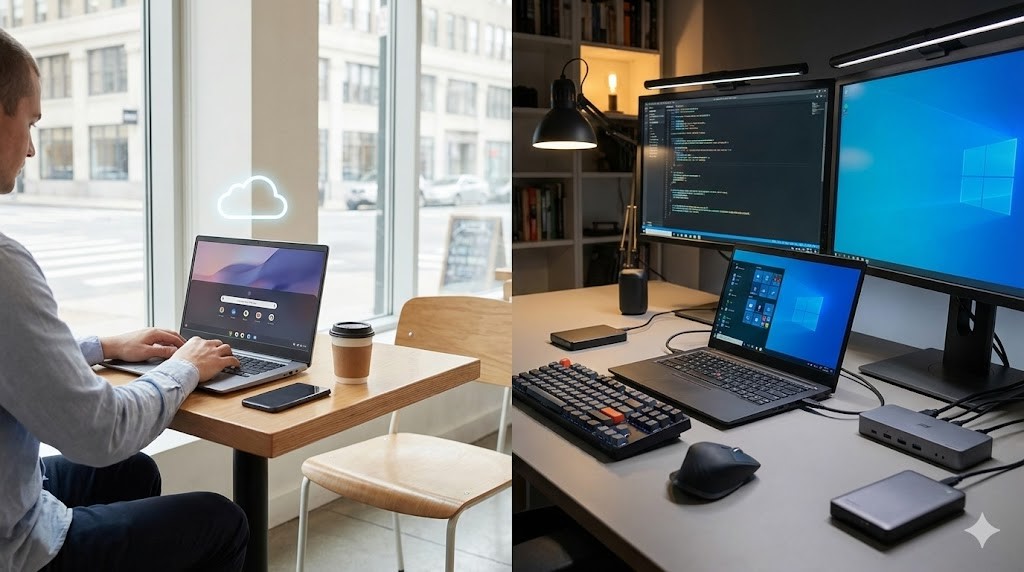
「仕事用のパソコンを新調するけれど、ChromebookとWindowsのどっちがいい?」という相談に対して、私は「あなたの働く場所と、求める安心感の形は?」と聞き返すようにしています。仕事でパソコンを使う以上、単なる性能だけでなく、セキュリティやトラブルへの強さが重要になってくるからです。ここでは、それぞれのOSがビジネスマンに提供してくれる具体的なメリットと、それらを最大限に活かせる推奨環境について深掘りします。
Chromebookが提供する「管理不要」のセキュリティ
Chromebookを仕事で使う最大のメリットは、何と言っても「セキュリティ管理からの解放」です。Windowsの場合、OSのアップデートを常に気にし、ウイルス対策ソフトを導入し、定期的にスキャンをかけ……という、本来の仕事とは関係ない「メンテナンス時間」が発生しますよね。Chromebookは、OSが立ち上がるたびにシステムに改ざんがないかチェックし、すべてを「サンドボックス」という安全な隔離空間で動かします。これにより、万が一ウイルスが入り込もうとしても、システム全体に影響が及ぶことはまずありません。
ITに詳しくない個人事業主や、小さなチームを運営している方にとって、この「勝手に安全を保ってくれる」という特性は、年間で見れば相当な時間の節約になります。また、データがクラウド上にあることが前提なので、万が一パソコンを紛失したり、コーヒーをこぼして壊してしまっても、新しいChromebookを買ってログインするだけで、すぐに元の作業環境が100%復元されます。この「ダウンタイムの短さ」は、止まれないビジネスマンにとって強力な味方になるはずです。
Windowsが提供する「オフライン」と「周辺機器」の安心感
対するWindowsのメリットは、どんな過酷な環境(ネットがない場所)や、どんな複雑な機材接続にも対応できる「圧倒的な汎用性」です。例えば、移動中の新幹線や電波の入りにくい地方のカフェ、あるいはセキュリティ上ネット接続が制限された客先などで作業する場合、ローカルで完結するWindowsの安心感は絶大です。大きなPDF資料を閲覧したり、重たいプレゼン資料を修正したりする作業も、ネット回線の太さを気にせず、サクサクこなせます。
また、周辺機器の多さもWindowsの推奨環境を広げてくれます。デュアルモニターでのマルチタスク、専用のペンタブレットを使ったデザイン、特殊なスキャナーでの書類読み込みなど、「パソコンを中心に机の上をコックピットのように作り込みたい」という方には、Windowsしか選択肢はありません。Chromebookでもモニター出力などは可能ですが、細かい設定や調整の自由度はWindowsの方が格段に上です。自分の仕事場を「どこでも自由に変えられる」のがChromebook、「固定の場所で最強の効率を出す」のがWindows、という使い分けも面白いかもしれませんね。
ビジネス用途の推奨環境まとめ
- Chromebook:安定したWi-Fiがあり、身軽に、かつ安全にクラウド作業をしたい環境。
- Windows:ネット環境が不安定な場所での作業があり、多様な機材を使い倒したい環境。
仕事での具体的な効率化テクニックについては、今の仕事スタイルにどちらがフィットするか、想像しながら読んでみてください。
ChromebookとWindowsのどっちがいいのか結論

最後までお読みいただき、ありがとうございます!ここまで色々な角度から比較してきましたが、最終的に「ChromebookとWindowsのどっちがいいか」という問いに対する私の答えをまとめます。この決断を下すときに、ぜひ思い出してほしいのが「80対20の法則」です。あなたのパソコン作業の80%がブラウザ(ネット検索、動画視聴、クラウドツールの使用)であっても、残りの20%に「Windowsでしかできないこと」が含まれているなら、迷わずWindowsを選んでください。その20%ができないだけで、パソコンとしての価値はゼロになってしまうからです。
ユーザータイプ別の最終判定
改めて、私がおすすめする「どっちがいい」の基準を整理しました。自分の心に聞いてみてくださいね。
Chromebookを選ぶべき人
- 作業のほとんどが、Google Chromeなどのブラウザ内で完結する。
- 予算を5万円以下に抑えつつ、起動や動作のサクサク感を最優先したい。
- ウイルス対策や複雑な設定に時間を取られたくない、または苦手である。
- スマホのように「開いてすぐ使う」という軽快なスタイルを求めている。
Windowsを選ぶべき人
- 大学の指定ソフトや、会社の専用ツール、高度なExcelマクロを使う必要がある。
- 動画編集や本格的なPCゲームなど、高いグラフィック性能を求めている。
- 古いプリンターや特殊な外部機器を繋いで、自由に使いたい。
- ネットがない場所でも、すべてのソフトをフル機能で使いたい。
後悔しないための最後の「一歩」
もし、これでもまだ「うーん、どっちかな……」と迷っているなら、それはあなたが「パソコンで新しいことに挑戦したい」というポジティブな悩みを持っている証拠です。その場合は、少し予算を頑張ってWindowsノートPCを選んでおくことをおすすめします。「できないことがある」という制限は、あなたの可能性を狭めてしまうかもしれませんが、「できるけれど使わない」分には何も困りませんからね。
逆に、目的が「ネットを快適に見たいだけ」とハッキリしているなら、Chromebookはあなたの生活を驚くほど軽やかにしてくれるはずです。どちらを選んでも、今のあなたにとってそれが「最高の一台」になることを、サイト運営者として心から応援しています。最後に、最新のOSサポート状況や大学の必携要件、各ソフトの動作環境については、必ずメーカーや各機関の公式サイトで最新情報を確認するようにしてくださいね。(出典:総務省『国民のための情報セキュリティサイト:OSの役割と種類』)
運営者からのメッセージ
パソコン選びは、新しい自分に出会うための第一歩です。この記事が、あなたが「これだ!」と思える一台に出会うためのヒントになれば嬉しいです。どっちがいいか決まったら、ぜひその相棒を使い倒して、素敵なデジタルライフを楽しんでくださいね!


